3 febrero 2026

La última versión de Seedream 4.5: innovación total en generación y edición de imágenes con IA

Seedream 4.5

La evolución de los generadores de imágenes con IA está que arde y Seedream 4.5 acaba de poner la barra altísima. Esta versión actualizada del famoso modelo de ByteDance no solo sigue con la tradición de Seedream 4.0 de unir generación y edición en una sola herramienta, sino que lleva la calidad visual a otro nivel con resoluciones de hasta 4K, mayor fidelidad de detalles y un sistema que entiende mejor que nunca lo que tienes en mente cuando describes una escena o idea. A diferencia de versiones anteriores, la 4.5 mejora la consistencia visual entre varias imágenes, mantiene los elementos clave (como personajes y estilos) y responde a prompts mezclando texto e imágenes de referencia con una fluidez brutal, lo que te permite crear secuencias, campañas visuales o simples ilustraciones sin perder identidad visual. Y lo mejor es que todo eso se hace en cuestión de segundos, con opciones de producción en lote y modos de edición que parecen magia, porque puedes cambiar fondos, iluminación o incluso estilos artísticos sin necesidad de herramientas externas. No es solo una mejora incremental: es una declaración de intenciones para que tanto profesionales como aficionados tengan una IA que no solo crea imágenes bonitas, sino que también entiende contexto, estética y coherencia visual en cada solicitud de manera nítida. Con Seedream 4.5, crear arte digital o assets para redes sociales, marketing o diseño ya no es solo cuestión de imaginación, sino de una herramienta que traduce tus ideas al lenguaje visual más espectacular posible.

#Seedream #Seedream45 #IA #InteligenciaArtificial #AIArt #GeneracionDeImagenes #CreatividadDigital #ByteDance #HerramientaVisual #ImagenConIA #AIEditing

2 febrero 2026

Project Genie de Google Labs: Crea Mundos Interactivos con IA

Project Genie es uno de esos experimentos de Google Labs que te hace pensar en el futuro de los videojuegos y los mundos virtuales. Esta herramienta basada en inteligencia artificial es capaz de generar entornos 3D interactivos en tiempo real a partir de una simple descripción de texto o una imagen, permitiendo explorar el mundo creado como si fuera un pequeño videojuego. Aunque todavía es un prototipo en fase experimental, Project Genie demuestra cómo la IA generativa puede ir más allá de imágenes estáticas y vídeos, creando experiencias navegables que se generan sobre la marcha mientras te mueves por ellas. No es un motor de juegos completo ni pretende serlo, pero sí una ventana al futuro del diseño digital, la simulación y la creatividad, donde imaginar un mundo y recorrerlo puede ser casi inmediato.

#ProjectGenie #GoogleLabs #InteligenciaArtificial #IAGenerativa #Mundos3D #IAInteractiva #TecnologiaGoogle #ExperimentosIA #CreacionDigital

30 enero 2026

Guía de Optimización de Fuentes: El Secreto del SEO Técnico

¿Sabías que las fuentes suelen ser uno de los recursos más pesados de una web? Si no las optimizas, tus usuarios verán una pantalla en blanco o un salto de texto brusco al cargar. Para Google, esto se traduce en una mala experiencia de usuario y peores métricas en Core Web Vitals.

Aquí te explico cómo dominar el rendimiento de tus fuentes en 4 pasos:

1. Usa el formato WOFF2

Olvídate de TTF o OTF para la web. WOFF2 es el estándar de oro. Utiliza una compresión superior (hasta un 30% mejor que WOFF) que reduce drásticamente el tiempo de descarga.

2. Implementa font-display: swap

Este es el truco maestro para el SEO. Al añadir esta propiedad en tu CSS, le dices al navegador: «Muestra una fuente del sistema primero y, en cuanto la fuente personalizada esté lista, cámbiala».

  • Beneficio: Evitas el «Flash of Invisible Text» (FOIT) y mejoras el tiempo de renderizado percibido.

3. Precarga las fuentes críticas (preload)

Si usas una fuente específica para tus títulos (H1), no esperes a que el navegador descubra el CSS para empezar a bajarla. Usa un rel="preload" en el <head> de tu HTML:

<link rel="preload" href="/fonts/mi-fuente.woff2" as="font" type="font/woff2" crossorigin>

4. Haz un «Subsetting» (Subconjuntos)

¿Realmente necesitas los caracteres cirílicos, griegos o los símbolos matemáticos de esa fuente? Probablemente no.

  • Acción: Recorta la fuente para que solo incluya los caracteres que usas (ej. Latín). Esto puede reducir el peso del archivo de 100kb a solo 15kb.

24 enero 2026

Remotion: crea vídeos con React y código (sin tocar After Effects)

remotion

Remotion es un framework open source que convierte componentes de React en vídeos reales. Cada frame es código, así de simple.

En vez de usar timelines y keyframes, aquí trabajas con JavaScript, CSS y lógica. Si sabes React, ya sabes usar Remotion.

Es perfecto para:

  • Vídeos dinámicos
  • Contenido personalizado
  • Automatización a escala
  • Reels, anuncios y vídeos de datos

Renderizas en local o en la nube y sacas MP4, WebM o GIF sin tocar After Effects.

Código dentro, vídeo fuera.

#Remotion #React #JavaScript #VideoAutomation #Frontend #DevTools #ContenidoDigital

21 enero 2026

jQuery 4.0: la nueva versión que moderniza el clásico del JavaScript

jQuery vuelve a escena con su versión 4.0, y lo hace con una idea clara: adaptarse al desarrollo web actual. Esta nueva versión elimina soporte para navegadores antiguos y limpia muchas APIs legacy, lo que se traduce en un código más ligero y fácil de mantener.

No pretende competir con frameworks como React o Vue, sino seguir siendo una solución rápida y práctica para proyectos sencillos, scripts puntuales o mantenimiento de webs existentes. Si tu proyecto es moderno, jQuery 4.0 encaja sin problemas.

En resumen, un lavado de cara necesario para un clásico que se resiste a desaparecer

jQuery #jQuery4 #JavaScript #DesarrolloWeb #Frontend #WebDev #Programación #LibreríasJS #CódigoLimpio

19 enero 2026

¿Tu web tiene «scroll» lateral en móvil? El bug del desbordamiento y cómo fijarlo

css Tips

Es el error clásico: abres tu web en el móvil y notas que puedes deslizar la pantalla hacia la derecha, dejando un espacio en blanco innecesario. Este «bug» visual suele romper la experiencia de usuario y ocurre porque un elemento es más ancho que el contenedor padre.

El Culpable: El Modelo de Caja (Box Model)

La mayoría de las veces, esto sucede porque añadimos padding o borders a un elemento que ya tiene un width: 100%. Por defecto, CSS suma esos valores, haciendo que el elemento mida más del 100%.

La Solución Rápida: box-sizing

La forma más eficiente de evitar que esto ocurra de forma global es aplicar la propiedad box-sizing: border-box;. Esto obliga al navegador a incluir el padding y el borde dentro del ancho total del elemento.

Añade esto al inicio de tu CSS:

*, *::before, *::after {
  box-sizing: border-box;
}

El «Truco Pro» para encontrar al infractor

Si después de aplicar lo anterior el scroll lateral persiste, es que tienes un elemento hijo «rebelde» (como una imagen grande o un texto sin saltos). Usa este snippet temporalmente para localizarlo visualmente:

CSS

/* Esto dibujará un borde rojo alrededor de cada elemento de tu web */
* {
  outline: 1px solid red !important;
}

Al recargar, busca qué caja roja se sale de los límites de la pantalla. Una vez lo encuentres, asegúrate de que ese elemento tenga un max-width: 100%;.

13 enero 2026

Aprender Git de forma visual e interactiva con Learn Git Branching

Learn Git Branching

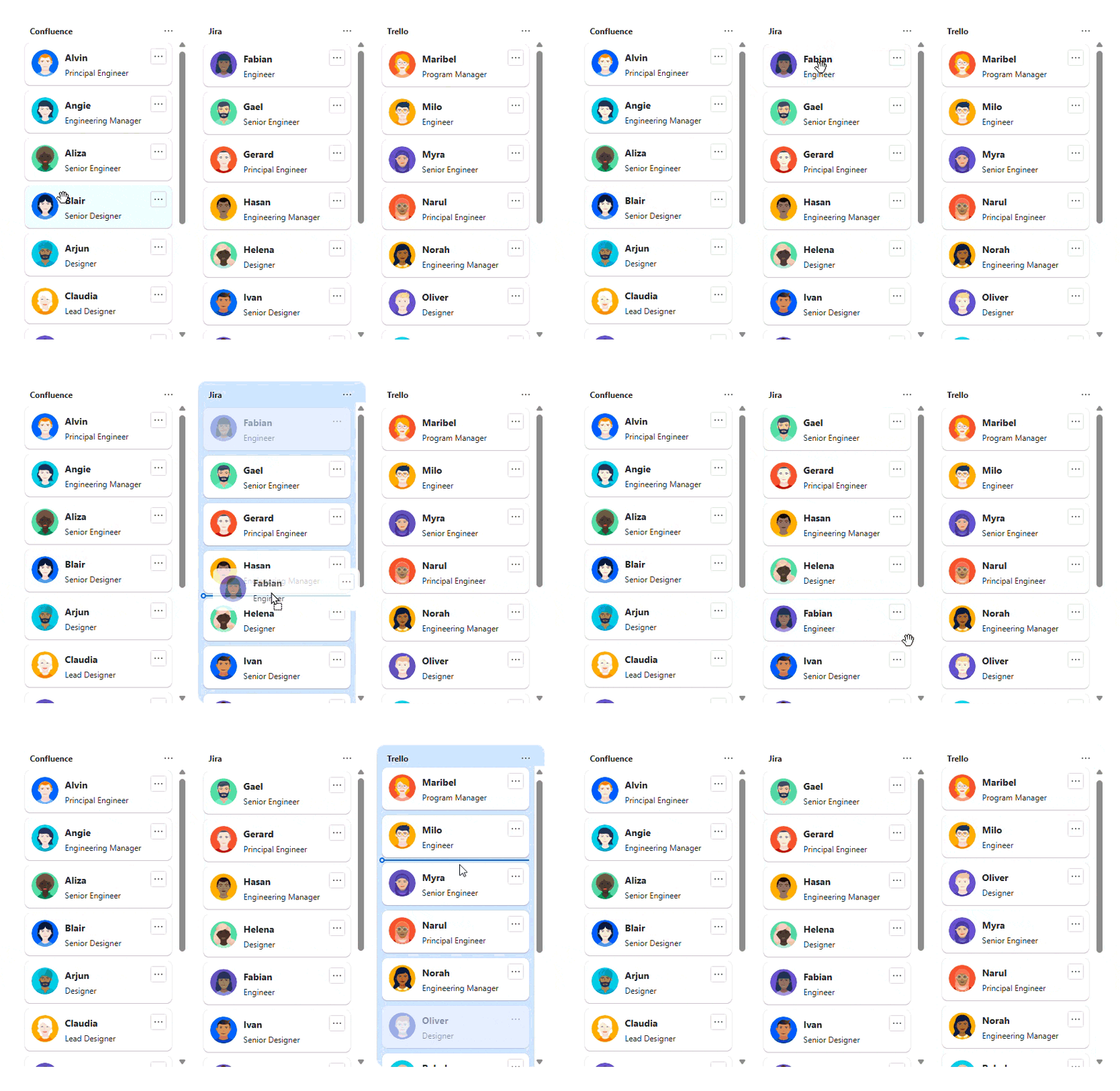
Aprender Git puede ser un dolor de cabeza al principio, sobre todo cuando empiezan a aparecer conceptos como ramas, merges, rebases o commits que no siempre se entienden solo leyendo documentación. Para eso existe Learn Git Branching, una web que convierte el aprendizaje de Git en algo mucho más visual y, sobre todo, práctico.

Esta herramienta funciona directamente desde el navegador y no necesitas instalar nada. A través de pequeños retos interactivos, vas ejecutando comandos Git y viendo en tiempo real cómo cambian las ramas, los commits y el historial del proyecto. Todo se representa con diagramas claros que ayudan muchísimo a entender qué está pasando realmente por debajo.

Lo mejor de Learn Git Branching es que va de menos a más. Empieza con los conceptos básicos y poco a poco te mete en situaciones más avanzadas como rebase interactivo, cherry-pick o manejo de ramas complejas, algo ideal si ya usas Git pero sientes que no lo dominas del todo.

Además, al ser completamente gratuito y estar disponible en varios idiomas, se ha convertido en un recurso imprescindible para estudiantes, desarrolladores junior y cualquier persona que quiera perderle el miedo a Git sin romper repositorios reales. Una forma divertida y muy efectiva de aprender una de las herramientas clave del desarrollo moderno.

#Git #LearnGitBranching #DesarrolloWeb #Programación #HerramientasGratis #AprenderGit #Desarrolladores

12 enero 2026

10 Extensiones de VS Code imprescindibles para Diseñadores UI en 2026

10 Extensiones de VS Code para Diseñadores UI

En el ecosistema del diseño actual, la línea que separa al diseñador del desarrollador es cada vez más delgada. Ya no basta con entregar un Figma; entender cómo se construye la interfaz es un superpoder. Visual Studio Code (VS Code) es el editor favorito de la industria, y con estas 10 extensiones, lo transformarás en tu mejor aliado creativo.

1. Polacode

Si escribes tutoriales o compartes snippets de código en redes sociales, Polacode es mágica. Te permite crear capturas de pantalla de tu código con un aspecto profesional, manteniendo el esquema de color que tengas configurado. Es el «Instagram» de tu código.

2. Color Highlight

Como diseñador, el color lo es todo. Por defecto, VS Code solo muestra el código hexadecimal. Color Highlight subraya el código con el color real que representa, permitiéndote identificar paletas visualmente de un vistazo.

3. SVG Preview

¿Cansado de abrir el navegador para ver si un icono SVG es el correcto? SVG Preview abre un panel lateral que renderiza el gráfico en tiempo real mientras editas sus nodos o propiedades.

4. Adobe XD / Figma Toolkit

Muchas herramientas de diseño tienen sus propias extensiones oficiales. Estas permiten inspeccionar variables de diseño, tokens de color y assets directamente en el editor, evitando el constante «alt-tab» entre aplicaciones.
Adobe XD
Figma Toolkit

5. Google Fonts

Explorar tipografías sin salir del editor es posible. Esta extensión te permite buscar y previsualizar familias de Google Fonts directamente en tu archivo CSS o HTML, facilitando la toma de decisiones tipográficas.

6. Live Server

La regla de oro del UI: itera rápido. Live Server crea un servidor local que actualiza tu navegador automáticamente cada vez que guardas un cambio. Es lo más parecido al «Preview» de Figma pero en código real.

7. Tailwind CSS IntelliSense

Si usas Tailwind (el framework de CSS más popular), esta extensión es obligatoria. Ofrece autocompletado inteligente de clases, lo que te ayuda a mantener la consistencia del diseño y a aprender las utilidades de espaciado y color rápidamente.

8. Image Preview

Al pasar el cursor sobre la ruta de una imagen o un asset, Image Preview muestra una miniatura en el margen o al hacer hover. Ideal para no perderse cuando gestionas cientos de iconos o imágenes de producto.

9. Material Icon Theme

El orden visual ayuda a la productividad. Materian Icon Theme cambia los aburridos iconos de carpetas y archivos por otros basados en el sistema de diseño de Material Design, haciendo que tu estructura de proyecto sea mucho más intuitiva.

10. Better Comments

Un buen diseño necesita documentación. Better Comments te permite categorizar tus anotaciones en el código por colores: alertas (rojo), consultas (azul), tareas pendientes (naranja) o notas importantes (verde).

#UIDesign #WebDesign #VSCode #Productivity #Frontend #DiseñoGrafico #WebDevelopment #UIUX #CodingForDesigners #Figma #TailwindCSS

8 enero 2026

Bruno, el cliente de APIs open source que sustituye a Postman

Bruno - cliente de APIs open source

Bruno es una alternativa ligera y muy bien pensada a herramientas como Postman o Insomnia. Su principal diferencia es que no usa la nube, no requiere cuentas ni sincronizaciones externas y guarda todas las colecciones de APIs de forma local, como archivos de texto plano. Esto hace que trabajar con Git sea algo natural y que compartir o versionar cambios sea tan sencillo como en cualquier proyecto de código.

Está pensado para desarrolladores que quieren velocidad, privacidad y control total, sin interfaces sobrecargadas ni dependencias innecesarias. Soporta peticiones HTTP, GraphQL, gRPC y WebSockets, además de contar con CLI y extensión para VS Code, lo que lo convierte en una herramienta muy cómoda para el día a día.

Si trabajas con APIs y te gusta tener todo bajo control, Bruno es una opción muy a tener en cuenta.

Comparado con herramientas tradicionales

FunciónBrunoPostman / Insomnia
Sincronización en la nube✔️
Integración nativa con Git✔️❌ (limitada)
Dependencia de cuentas de usuario✔️
Offline-First✔️
Open Source✔️Parcial ✔️
(Resumen basado en documentación y análisis comunitario) (albertonet.com)

#Bruno #APIs #OpenSource #DesarrolloWeb #PostmanAlternative #HerramientasDev #Git #Programación

6 enero 2026

¿Iconos desalineados? El bug del «Bounding Box» en Figma y cómo arreglarlo en CSS

Figma Tips

¿Alguna vez has exportado un icono perfecto desde Figma, pero al ponerlo en tu web parece que tiene vida propia y no se alinea con el texto? No es un error de tu código, es un problema de Bounding Box (caja contenedora).

El Problema: El icono «flota» o no se centra

En Figma, los diseñadores suelen crear iconos dentro de marcos cuadrados (por ejemplo, 24x24px). Si el dibujo del icono no ocupa todo ese espacio o no está centrado dentro de su marco, al exportarlo como SVG e insertarlo en tu HTML, heredará esos espacios vacíos asimétricos.

La Solución en Figma (Antes de exportar)

Antes de pasar el diseño a desarrollo, asegúrate de:

  1. Flatten Shapes: Selecciona el icono y pulsa Cmd + E (Mac) o Ctrl + E (Windows) para simplificar los vectores.
  2. Constraints: Asegúrate de que el vector esté centrado horizontal y verticalmente dentro de su frame.
  3. Outline Stroke: Si el icono usa bordes (strokes), conviértelos a esquemas (Shift + Cmd + O) para que el tamaño de exportación sea exacto.

La Solución en CSS (Si ya está en el código)

Si no puedes volver a Figma, puedes corregir la alineación visual usando este «truco» de alineación flexible:

.icon-container {
  display: inline-flex;
  align-items: center; /* Centrado vertical */
  justify-content: center; /* Centrado horizontal */
  vertical-align: middle; /* Alineación respecto al texto contiguo */
}

svg {
  display: block; /* Elimina el espacio reservado para descendentes de texto */
  width: 1em; /* Escala el icono proporcionalmente al texto */
  height: 1em;
}

Tip Pro: Si el icono sigue viéndose «caído», usa transform: translateY(-1px); para un ajuste óptico fino. A veces, la geometría no coincide con la percepción del ojo humano.