19 febrero 2008

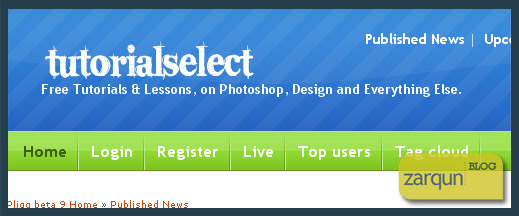
Casi 10.000 tutoriales en Tutorial Select

tutorial-select.jpg

En Tutorial Select podrás encontrar tutoriales de los mejores programas referentes a diseño grafico, programación y creaciones 3d entre otros, para que te situes nombrare alguno de ellos:

– Photoshop
– Illustrator
– Freehand
– Corel
– InDesign
– Studio Max
– Autocad
– Carrara
– Maya
– Cinema 4d
– Golive
– CSS
– Dreamweaver
– MS Frontpage

Esto es una pequeña muestra, el listado parece interminable 🙂
Pero no todo va a ser bonito… Tutorial Select tiene dos puntos negros, uno el idioma ya que casi el 100% del material será en ingles y el segundo la organización que si no fuera por el motor de búsqueda casi imposible de encontrar algo.
Aun así un sitio que merece ser visitado ya que se encuentran tutoriales que son verdaderas maravillas.

18 febrero 2008

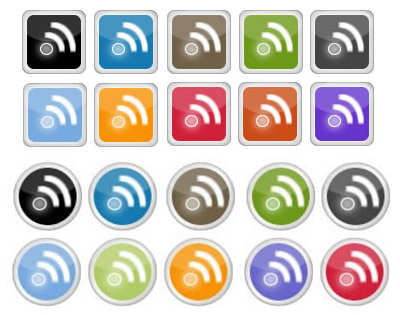
Cambia el look de tu blog con este paquete de iconos RSS

Colección de iconos RSS con un diseño y una estética muy cuidados.
Los iconos han sido creados por los chicos de a bulletproof idea , su descarga es gratuita y el formato es png a una resolución de 64×64 px.
Fuente | Cosas Sencillas
Descargar iconos RSS cuadrados
Descargar iconos RSS redondos
iconos-rss.jpg

18 febrero 2008

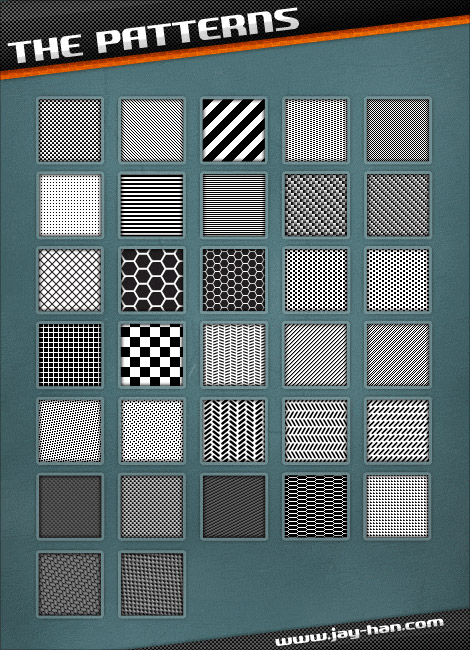
32 motivos (patterns) inspirados en el mundo del motor y la velocidad

El autor de blog “Jayhan Loves Desing & Japan” ha estado estudiando las pautas que utilizan las web que están relacionadas con el mundo del motor y la velocidad y ha creado con ellas una colección de 32 motivos (patterns).
La descarga es gratuita y están creados para usarse con Adobe Photoshop.
patterns-motor.jpg

6 febrero 2008

Los mejores brushes – pinceles que han pasado por DeviantArt en Enero

Hace un par de días hacíamos referencia a lo mejor que había pasado por deviantart en la tematica de iconos, pues bien hoy le toca el turno a los pinceles.
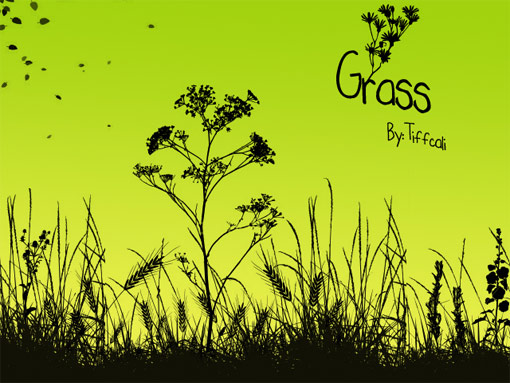
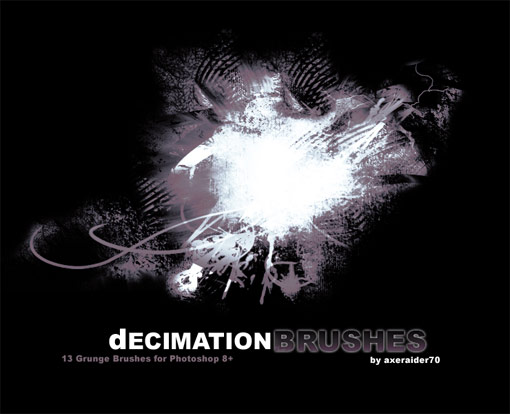
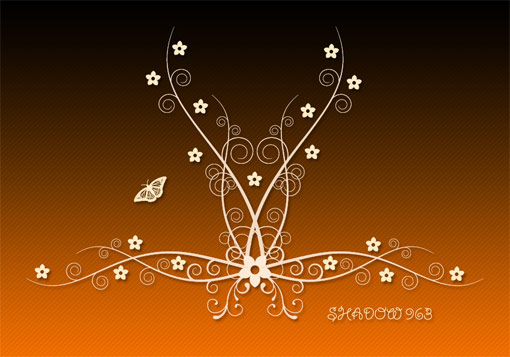
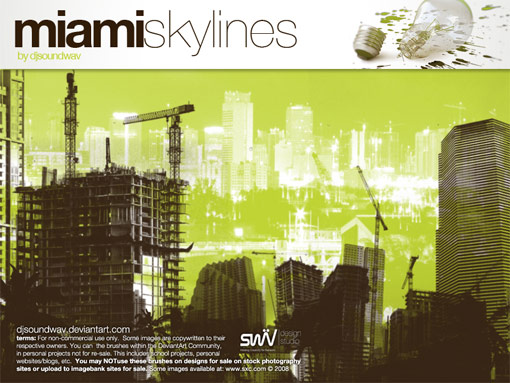
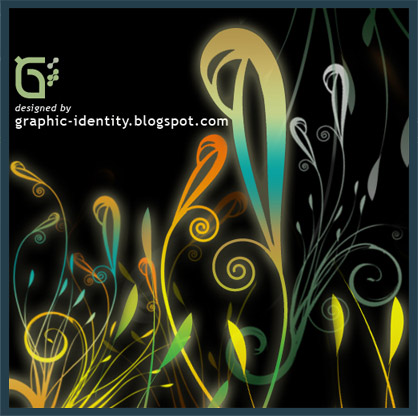
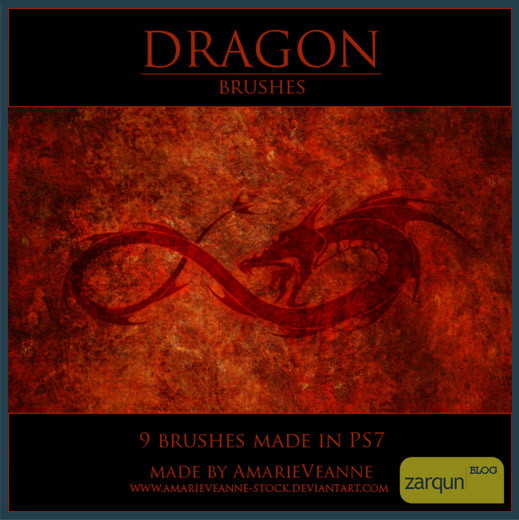
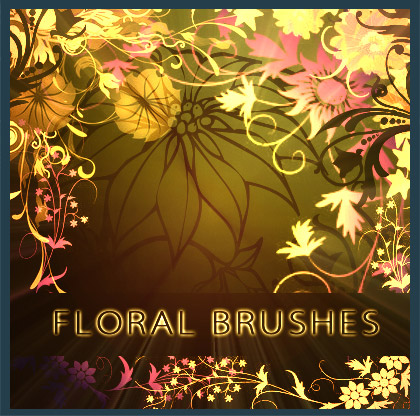
Después de darle varias vuelta a los que tenía en favoritos he decidido aportaros estos 5 set donde encontraremos pinceles florales, de mariposas, basados en follaje y bocetos en tinta.
floral-brush.jpg
Descargar | Floral Brushes – brushes set
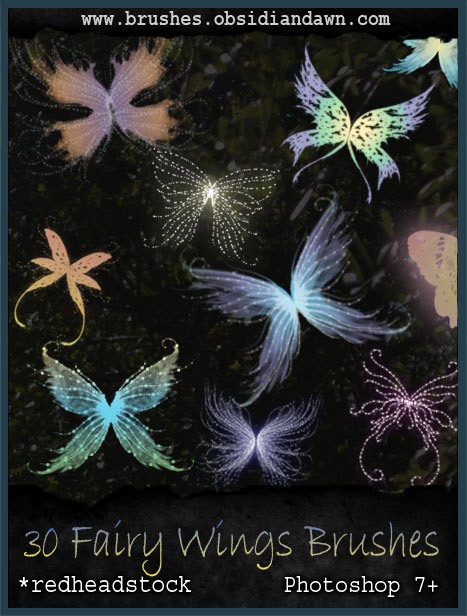
mariposas-brushes.jpg
Descargar | Fairy Wings Brushes

follaje-brushes.jpg
Descargar | Floral Photoshop Brushes

dragon-brushes.jpg
Descargar | Dragon Brushes

bocetos-pinceles.jpg
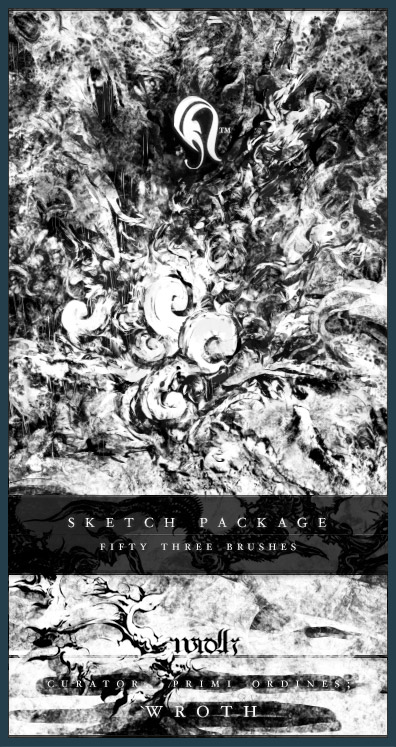
Descargar | Brush – Sketch

24 enero 2008

Manual para elegir una tabla digitalizadora

En la web de SOSNewbie han preparado un estupendo manual, con las preguntas más frecuentes para todo aquel que quiera sumergirse en este fantástico mundo.
A continuación y con permiso de SOSnewbie os dejo el artículo al completo y de camino os recomiendo que visitéis su sitio y más si ere un usuario novato ya que encontraras cosas interesantísimas.

bamboo.jpg

Manual para elegir una tabla digitalizadota por SOSNewbie:

¿Qué es una tabla digitalizadora?

Es un dispositivo que se usa principalmente para pintar por ordenador, también es útil para dibujar, para retocar fotos o incluso para diseñar. Imagínate que en vez de un ratón usas un lápiz, lo haces sobre una tabla que recoge el movimiento, la gran ventaja es que tiene sensibilidad a la presión, más presionas mas grueso se hace el trazo.

¿Qué puedo hacer con una tabla digitalizadora? ¿Merece la pena comprarse una?

Pues básicamente lo mismo que con un ratón, sólo que para algunas tareas es muchísimo más cómodo:

  • Para pintar: es imprescidible.
  • Para retoque fotográfico: es una gran ayuda.
  • Para dibujar: es una ayuda pero requiere mucha práctica.
  • Para diseñar: para diseño no te supondrá demasiada mejora. Yo normalmente uso el ratón (incluido en el pack).
  • Para Navegar: si te sobra el dinero…

¿Con qué software funciona?
Con cualquier software de edición de imágen medianamente profesional, tanto vectorial como de mapas de bits: Photoshop, Painter, Illustrator, Flash…

¿Es difícil aprender a usarla? ¿Son cómodas?
Lo más difícil es coordinar la vista con la mano, ya que cuando pintas miras a la pantalla, no a la tabla. Pero es sólo cuestión de horas, son comodísimas, el lápiz es muy ligero ya que no lleva pilas.

Recuerdo que cuando compré mi primera tabla me sentí bastante decepcionado, por suerte fue sólo la primera impresión, al segundo día ya intuía las posibilidades de mi Wacom, a la semana ya era imprescindible para mí. Hoy en día pagaría 100 veces su precio.
¿Qué marca de tabla digitalizadora elegir?
Sin niguna duda, que sea Wacom. Es con diferencia la mejor. Hay modelos bastante baratos, funcionan por resonancia (nada de pilas), sin cables entre lápiz y tabla, algunas incluso totalmente wireless, funcionan en PC y Mac, ligeras, bonitas, bien diseñadas y en muchos tamaños… el resto de marcas ni las mires. Si no tienes dinero, menos cervecitas y ahorra.

¿Qué tamaño debo elegir?

Mi consejo es que vayas a por las más pequeñas, por dos motivos: son más baratas y son las más cómodas. Si eres usuario experto de cualquier programa de edición (ej: Photoshop) además del ratón usarás los atajos de teclado, si tienes una tabla tamaño A2 difícilmente podrás tener teclado y tabla al alcance de la mano.

Yo tengo una Intuos3 A6 (la más pequeña de la gama alta) y no la cambiaría por otra más grande… si quieres invertir bien el dinero, invierte en una de las gamas superiores en lugar de una más grande.

¿Cuánto me tengo que gastar?

Hay 4 grupos, obviamente cuanto más caras mejor son. Si quieres dedicarte a la pintura digital consigue al menos una Graphire (512 niveles de presión), si te lo puedes permitir ve a por la Intuos (1024 niveles de presión).

  • Amateur: desde 40€ están las Bamboo y Volito. Si no lo tienes muy claro y quieres probar.
  • Intermedio: desde 150€ están las Graphire. Si quieres iniciarte, son semiprofesionales.
  • Profesional: desde 240€ están las Intuos. La mejor inversión para los que lo tienen claro.
  • Para los que les sobra el dinero 1200-3000€ están las Cintiq: esto no son tablas, son monitores sobre los que pintas directamente, una pasada… mi sueño!!!

Los precios son aproximados, si quieres más información visita la página de Wacom.

¿Es importante la sensibilidad?

La sensibilidad para mí es el principal requisito técnico a la hora de elegir el modelo, los resultados serán los mismos con ambas (si me apuras hasta con el ratón), es más una cuestión de comodidad.

Como dije al principio el lápiz es sensible a la presión, cuanto más presiones más grueso será el trazo. Las de gama inferior tienen 512 niveles de presión, a partir de la Intuos ya tienen 1024 niveles.

¿Qué fallos tienen las Wacom ?

Las Wacom, más que fallos tiene cosas poco útiles:

  1. Tienen unas teclas programables (Express Keys) que te sirven de atajos de teclado, aunque son poco útiles, prefiero tener el teclado en la mano izquierda y la tabla en la derecha.
  2. También vienen con una hojita transparente, supongo que por si quieres calcar tus dibujos… pero es poco práctico ya que es imposible mirar al dibujo y a la pantalla a la vez. Además con el uso se despelleja y resulta algo incómodo.
  3. El lápiz tiene un borrador en la punta (poco útil ya que es muy grande, prefiero usar el borrador de Photoshop).
  4. Si tienes una tabla pequeña es un poco incómodo el uso del ratón ya que sólo funciona encima del área activa de la tabla.
  5. Hay bastantes accesorios: aerógrafos, bolígrafos, rotuladores… pero son caros y poco útiles, si usas Photoshop no necesitas nada más que el lápiz que viene por defecto.
  6. Con Photoshop a veces tengo problemas, no me reconoce la presión y tengo que reiniciar el programa varias veces. Supongo que puede ser culpa del Sistema Operativo, del software o de la tabla.
  7. El lápiz es muy delicado y muy caro, si se te rompe ve ahorrando.

21 enero 2008

Las nuevas tecnologías y las chuletas

Los tiempos cambian y los alumnos cada vez buscan nuevas y mejores formas de crear sus “chuletas”.
Prestar atención y ver lo que se puede hacer con una botella de coca cola, pegamento, escáner, impresora y como no un programa de edición tipo Photoshop o Gimp.
Fuente | HysteriaBlog

14 enero 2008

Tutorial Efecto Brillo con Adobe Photoshop

En este tutorial veremos como realizar un sencillo pero a su vez atractivo efecto de brillo, para llevarlo acabo nos daremos cuenta que no necesitamos poseer unos conocimientos avanzados de Adobe Photoshop. Este efecto de brillo lo lograremos simplemente jugando con los modos y estilos de capa y lo adornaremos todo exprimiendo las herramientas pluma y pincel.
Esto es sólo el principio una vez domines la técnica juega con ella, experimenta y recuerda que dentro de este mundo del diseño la norma número uno es que no hay normas.

Creando el fondo

Lo primero que tienes que hacer en este tutorial es crear un degradado radial, en este caso nosotros lo hemos realizado usando los colores azul y negro. Una vez que tenemos nuestro degradado procederemos a duplicarloo y a esta capa resultante le editamos el modo de capa y lo colocamos en Sobreexponer color. Yo este proceso lo he repetido un par de veces para así poder conseguir un fondo con más brillo y fuerza.

brillo-final01.jpg

Añadimos Textura

Creamos una capa nueva y en esta añadiremos una textura, en el caso del tutorial hemos incorporado una textura de la superficie lunar (puedes poner la que te agrade, yo la lunar la busque en google). Configuramos su modo de capa a superponer y le ajustamos la opacidad al 50% (este paso es al gusto).
Este punto lo realizaremos para añadir más dramatismo y personalidad al trabajo, como te comentamos anteriormente tú eres el que manda, busca otras texturas y juega con ellas y quédate la que más te agrade.

brillo-final02.jpg

Creamos las líneas

En este tercer punto vamos a crear las líneas curvas, lo primero que haremos será crear una capa nueva y con la herramienta pluma en su formato de trazos  realizaremos una línea con curvas.
trazados.jpg
Una vez que tenemos la forma deseada pulsamos botón derecho y seleccionamos contornear trazado. Una vez dentro de su panel elegimos pincel (el pincel deberéis tenerlo configurado previamente, yo elegí uno circular de 20px) y prestamos atención de que este seleccionada la opción simular presión.

brillo-final03.jpg

Configuramos los estilos de capa

Una vez tenemos la línea con curvas tendremos que añadirle estilos de capa para lograr el efecto de brillo, a continuación veremos la configuración de cada estilo.
Superposición de colores, seleccionaremos el color blanco, dejando la opacidad al 100% y su modo de fusión en normal.
Sombra paralela, seleccionamos un color azulado (#7c95e5) dejando la opacidad al 100% y su modo de fusión sobreexposición lineal. El resto de opciones las dejaremos en 0 exceptuando el tamaño que lo configuramos en 20px.
Resplandor exterior, la configuraremos con un color #00c0ff su opacidad al 80% y su modo de capa en trama. La única opción que tocaremos de las restantes será el tamaño y será de 70px.

brillo-final04.jpg

Creando el montaje

Es el momento de crear algunas líneas con la Pluma como aprendimos anteriormente, haz todas las que quieras y decora tu trabajo. Una vez que las tengas todas es el momento de aplicarles de nuevo los estilos de capa, pero para ello lo vamos a realizar mediante un par de clic para ahorrar tiempo. La forma es sencilla ve a la capa de la línea que creaste primero, pulsa botón derecho y luego copiar estilo de capa. Ahora solo tienes que seleccionar las capas donde estén las nuevas líneas botón derecho y pegar estilo.

brillo-final05.jpg

Últimos detalles

Llegados a este punto tenemos que rizar el rizo y añadir esos pequeños detalles que hacen que tu trabajo gane calidad y personalidad.
Yo he optado por añadirle unos círculos y colocar el texto con el título de la obra, todo ello con el mismo estilo de capa que se usa en las líneas.
Ya posees la técnica, úsala en tus proyectos y recuerda que esto es un pequeño ejemplo ahora eres tu el que tiene que sacarle punta y fusionarla con otras técnicas para lograr cosas sorprendentes.
Descargar el archivo PSD del tutorial

brillo-final06.jpg

11 enero 2008

Aumenta tu colección de iconos con Carbon Gloss y TABicons

Un total de 193 iconos pone a nuestra disposición skm-industries’s, poco que comentar sobre estos iconos ya que en las fotos podemos ver la calidad y detalle de dichos iconos, destacar que están en formato png y a una resolución de 256x 256 px.

carbon-gloss.jpg
Descargar | Carbon Gloss (90 iconos)

tabdicons.jpg
Descargar | TABDicons (103 iconos)

9 enero 2008

Eyeport y su peculiar forma de ilustrar

Desde Londres nos llega este singular ilustrador que se hace llamar Eyeport, él cual dota a sus trabajos de humor, colorido y mucha frescura, todo ello con una técnica que me recuerda al PíxelArt, pero que éste artista le da un giro de tuerca para sacar este fantástico estilo.

eyeport-01.jpg

eyeport-02.jpg

eyeport-03.jpg

eyeport-04.jpg

7 enero 2008

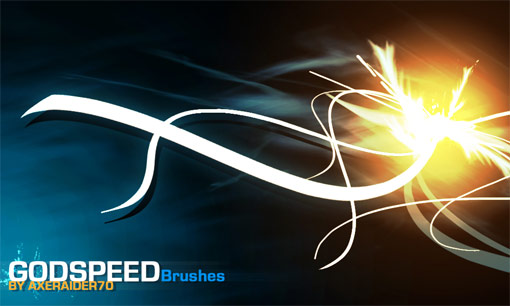
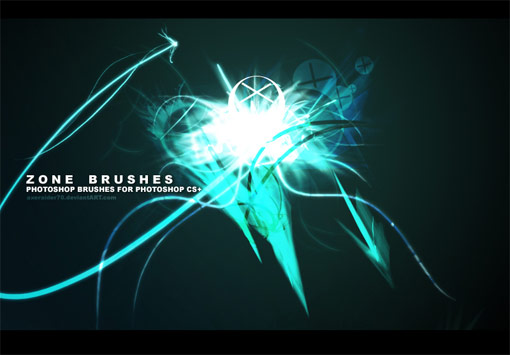
Los mejores pinceles (brushes) que ha pasado por DeviantArt en Diciembre

Hace unos días os aporte un recopilatorio de lo mejor que había pasado por DeviantArt referente a iconos en el mes de Diciembre, hoy le toca el turno a los pinceles (bruses) para Adobe Photoshop.

star-brushes.jpg
Descargar | 10 Star Brushes

tribal-tattoos-brushes.jpg
Descargar | Tribal Tattoos  (19 pinceles)

sphere-brushes.jpg
Descargar | Ten Sphere Brushes

silhouette-brush.jpg
Descargar | Silhouette Brush (39 pinceles)

light-storm.jpg
Descargar | Light Storm (13 pinceles)