24 enero 2008

Manual para elegir una tabla digitalizadora

En la web de SOSNewbie han preparado un estupendo manual, con las preguntas más frecuentes para todo aquel que quiera sumergirse en este fantástico mundo.
A continuación y con permiso de SOSnewbie os dejo el artículo al completo y de camino os recomiendo que visitéis su sitio y más si ere un usuario novato ya que encontraras cosas interesantísimas.

bamboo.jpg

Manual para elegir una tabla digitalizadota por SOSNewbie:

¿Qué es una tabla digitalizadora?

Es un dispositivo que se usa principalmente para pintar por ordenador, también es útil para dibujar, para retocar fotos o incluso para diseñar. Imagínate que en vez de un ratón usas un lápiz, lo haces sobre una tabla que recoge el movimiento, la gran ventaja es que tiene sensibilidad a la presión, más presionas mas grueso se hace el trazo.

¿Qué puedo hacer con una tabla digitalizadora? ¿Merece la pena comprarse una?

Pues básicamente lo mismo que con un ratón, sólo que para algunas tareas es muchísimo más cómodo:

  • Para pintar: es imprescidible.
  • Para retoque fotográfico: es una gran ayuda.
  • Para dibujar: es una ayuda pero requiere mucha práctica.
  • Para diseñar: para diseño no te supondrá demasiada mejora. Yo normalmente uso el ratón (incluido en el pack).
  • Para Navegar: si te sobra el dinero…

¿Con qué software funciona?
Con cualquier software de edición de imágen medianamente profesional, tanto vectorial como de mapas de bits: Photoshop, Painter, Illustrator, Flash…

¿Es difícil aprender a usarla? ¿Son cómodas?
Lo más difícil es coordinar la vista con la mano, ya que cuando pintas miras a la pantalla, no a la tabla. Pero es sólo cuestión de horas, son comodísimas, el lápiz es muy ligero ya que no lleva pilas.

Recuerdo que cuando compré mi primera tabla me sentí bastante decepcionado, por suerte fue sólo la primera impresión, al segundo día ya intuía las posibilidades de mi Wacom, a la semana ya era imprescindible para mí. Hoy en día pagaría 100 veces su precio.
¿Qué marca de tabla digitalizadora elegir?
Sin niguna duda, que sea Wacom. Es con diferencia la mejor. Hay modelos bastante baratos, funcionan por resonancia (nada de pilas), sin cables entre lápiz y tabla, algunas incluso totalmente wireless, funcionan en PC y Mac, ligeras, bonitas, bien diseñadas y en muchos tamaños… el resto de marcas ni las mires. Si no tienes dinero, menos cervecitas y ahorra.

¿Qué tamaño debo elegir?

Mi consejo es que vayas a por las más pequeñas, por dos motivos: son más baratas y son las más cómodas. Si eres usuario experto de cualquier programa de edición (ej: Photoshop) además del ratón usarás los atajos de teclado, si tienes una tabla tamaño A2 difícilmente podrás tener teclado y tabla al alcance de la mano.

Yo tengo una Intuos3 A6 (la más pequeña de la gama alta) y no la cambiaría por otra más grande… si quieres invertir bien el dinero, invierte en una de las gamas superiores en lugar de una más grande.

¿Cuánto me tengo que gastar?

Hay 4 grupos, obviamente cuanto más caras mejor son. Si quieres dedicarte a la pintura digital consigue al menos una Graphire (512 niveles de presión), si te lo puedes permitir ve a por la Intuos (1024 niveles de presión).

  • Amateur: desde 40€ están las Bamboo y Volito. Si no lo tienes muy claro y quieres probar.
  • Intermedio: desde 150€ están las Graphire. Si quieres iniciarte, son semiprofesionales.
  • Profesional: desde 240€ están las Intuos. La mejor inversión para los que lo tienen claro.
  • Para los que les sobra el dinero 1200-3000€ están las Cintiq: esto no son tablas, son monitores sobre los que pintas directamente, una pasada… mi sueño!!!

Los precios son aproximados, si quieres más información visita la página de Wacom.

¿Es importante la sensibilidad?

La sensibilidad para mí es el principal requisito técnico a la hora de elegir el modelo, los resultados serán los mismos con ambas (si me apuras hasta con el ratón), es más una cuestión de comodidad.

Como dije al principio el lápiz es sensible a la presión, cuanto más presiones más grueso será el trazo. Las de gama inferior tienen 512 niveles de presión, a partir de la Intuos ya tienen 1024 niveles.

¿Qué fallos tienen las Wacom ?

Las Wacom, más que fallos tiene cosas poco útiles:

  1. Tienen unas teclas programables (Express Keys) que te sirven de atajos de teclado, aunque son poco útiles, prefiero tener el teclado en la mano izquierda y la tabla en la derecha.
  2. También vienen con una hojita transparente, supongo que por si quieres calcar tus dibujos… pero es poco práctico ya que es imposible mirar al dibujo y a la pantalla a la vez. Además con el uso se despelleja y resulta algo incómodo.
  3. El lápiz tiene un borrador en la punta (poco útil ya que es muy grande, prefiero usar el borrador de Photoshop).
  4. Si tienes una tabla pequeña es un poco incómodo el uso del ratón ya que sólo funciona encima del área activa de la tabla.
  5. Hay bastantes accesorios: aerógrafos, bolígrafos, rotuladores… pero son caros y poco útiles, si usas Photoshop no necesitas nada más que el lápiz que viene por defecto.
  6. Con Photoshop a veces tengo problemas, no me reconoce la presión y tengo que reiniciar el programa varias veces. Supongo que puede ser culpa del Sistema Operativo, del software o de la tabla.
  7. El lápiz es muy delicado y muy caro, si se te rompe ve ahorrando.

14 enero 2008

Tutorial Efecto Brillo con Adobe Photoshop

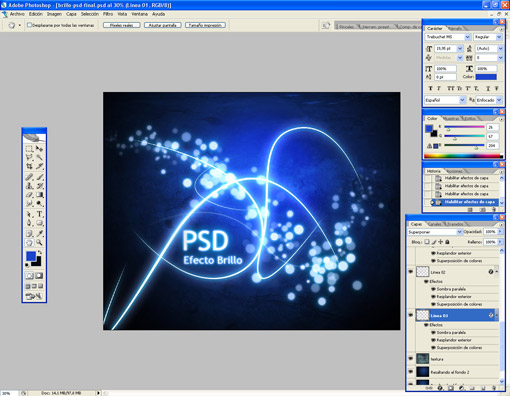
En este tutorial veremos como realizar un sencillo pero a su vez atractivo efecto de brillo, para llevarlo acabo nos daremos cuenta que no necesitamos poseer unos conocimientos avanzados de Adobe Photoshop. Este efecto de brillo lo lograremos simplemente jugando con los modos y estilos de capa y lo adornaremos todo exprimiendo las herramientas pluma y pincel.
Esto es sólo el principio una vez domines la técnica juega con ella, experimenta y recuerda que dentro de este mundo del diseño la norma número uno es que no hay normas.

Creando el fondo

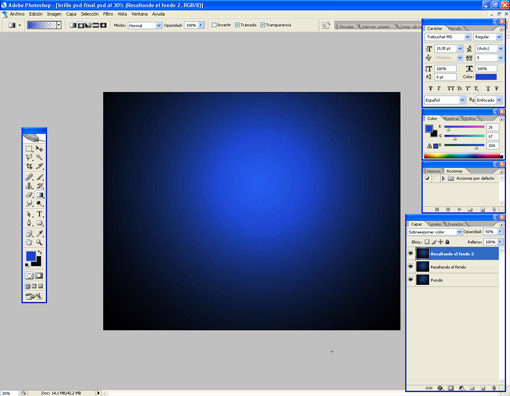
Lo primero que tienes que hacer en este tutorial es crear un degradado radial, en este caso nosotros lo hemos realizado usando los colores azul y negro. Una vez que tenemos nuestro degradado procederemos a duplicarloo y a esta capa resultante le editamos el modo de capa y lo colocamos en Sobreexponer color. Yo este proceso lo he repetido un par de veces para así poder conseguir un fondo con más brillo y fuerza.
brillo-final01.jpg

Añadimos Textura

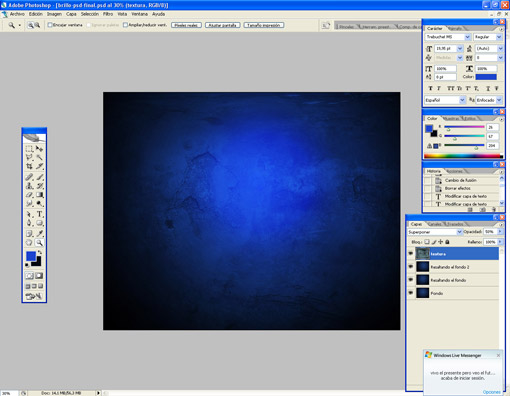
Creamos una capa nueva y en esta añadiremos una textura, en el caso del tutorial hemos incorporado una textura de la superficie lunar (puedes poner la que te agrade, yo la lunar la busque en google). Configuramos su modo de capa a superponer y le ajustamos la opacidad al 50% (este paso es al gusto).
Este punto lo realizaremos para añadir más dramatismo y personalidad al trabajo, como te comentamos anteriormente tú eres el que manda, busca otras texturas y juega con ellas y quédate la que más te agrade.
brillo-final02.jpg

Creamos las líneas

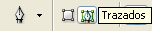
En este tercer punto vamos a crear las líneas curvas, lo primero que haremos será crear una capa nueva y con la herramienta pluma en su formato de trazos  realizaremos una línea con curvas.
trazados.jpg
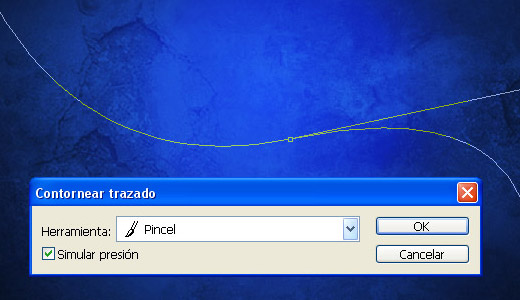
Una vez que tenemos la forma deseada pulsamos botón derecho y seleccionamos contornear trazado. Una vez dentro de su panel elegimos pincel (el pincel deberéis tenerlo configurado previamente, yo elegí uno circular de 20px) y prestamos atención de que este seleccionada la opción simular presión.
brillo-final03.jpg

Configuramos los estilos de capa

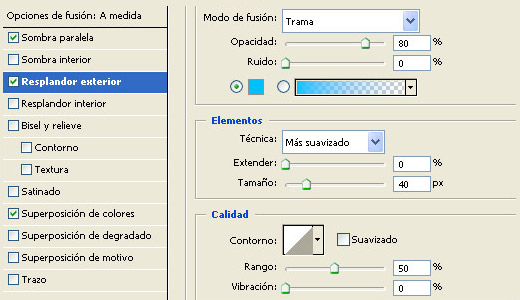
Una vez tenemos la línea con curvas tendremos que añadirle estilos de capa para lograr el efecto de brillo, a continuación veremos la configuración de cada estilo.
Superposición de colores, seleccionaremos el color blanco, dejando la opacidad al 100% y su modo de fusión en normal.
Sombra paralela, seleccionamos un color azulado (#7c95e5) dejando la opacidad al 100% y su modo de fusión sobreexposición lineal. El resto de opciones las dejaremos en 0 exceptuando el tamaño que lo configuramos en 20px.
Resplandor exterior, la configuraremos con un color #00c0ff su opacidad al 80% y su modo de capa en trama. La única opción que tocaremos de las restantes será el tamaño y será de 70px.
brillo-final04.jpg

Creando el montaje

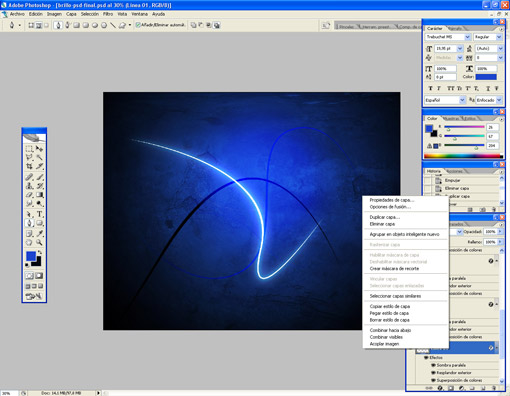
Es el momento de crear algunas líneas con la Pluma como aprendimos anteriormente, haz todas las que quieras y decora tu trabajo. Una vez que las tengas todas es el momento de aplicarles de nuevo los estilos de capa, pero para ello lo vamos a realizar mediante un par de clic para ahorrar tiempo. La forma es sencilla ve a la capa de la línea que creaste primero, pulsa botón derecho y luego copiar estilo de capa. Ahora solo tienes que seleccionar las capas donde estén las nuevas líneas botón derecho y pegar estilo.
brillo-final05.jpg

Últimos detalles

Llegados a este punto tenemos que rizar el rizo y añadir esos pequeños detalles que hacen que tu trabajo gane calidad y personalidad.
Yo he optado por añadirle unos círculos y colocar el texto con el título de la obra, todo ello con el mismo estilo de capa que se usa en las líneas.
Ya posees la técnica, úsala en tus proyectos y recuerda que esto es un pequeño ejemplo ahora eres tu el que tiene que sacarle punta y fusionarla con otras técnicas para lograr cosas sorprendentes.
Descargar el archivo PSD del tutorial
brillo-final06.jpg

10 octubre 2007

Empire Design | Tutoriales y Recursos para el diseñador

En Empire Design el plato principal son los tutórales (ingles), los encontraremos divididos según su temática, textos, efectos, fotografías, etc.
De todos ellos yo destacaría este tutorial 3d polaroid, pero te aconsejo que te des un paseo por ellos que seguro que encuentras cosas muy interesantes.

Además en Empire Design se inauguró recientemente una sección de recursos, que aun siendo nueva ya cuenta con una buena cantidad de material de gran calidad. En esta sección encontraremos efectos para textos y  formas, una colección de formas o shapes y un set de motivos o partners.

empire.jpg

7 octubre 2007

Crea fotos panorámicas con Photomerge de Adobe Photoshop

1 – Introducción
Photomarge
es un comando que posee Adobe Photoshop pero que mucha gente desconoce, por eso hoy vamos a explicar que podemos lograr con este fantástico comando.

Básicamente Photomarge se usa para fusionar fotografías, ya sea para crear una fotografía panorámica o para unir 4 fotos de un escaneado grande por ejemplo. Bien una vez que sabemos para que se usa esta herramienta vamos a dar unos pequeños consejos para que tus trabajos queden perfectos:
1º Las imágenes deben poder superponerse al menos en un 15%
2º Si estas realizando una panorámica trata de no cambiar el ángulo de la fotografía para ello ayúdate de un trípode
3º Por ultimo trataremos de que la iluminación y efectos meteorológicos sean constantes en las fotografías tomadas.

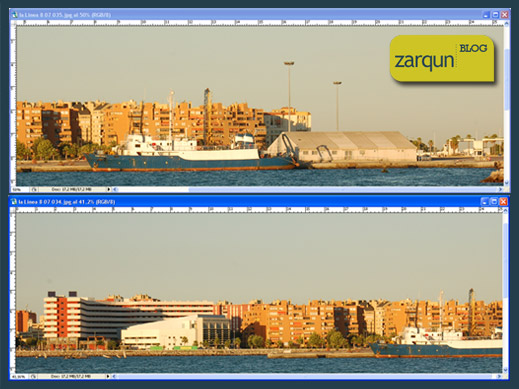
Una vez dado estos consejos iniciales comenzaremos por crear nuestra fotografía panorámica. Yo voy a usar estas dos fotografías que tengo abierta en Photoshop, aunque la herramienta te deja la opción de seleccionarlas de tu disco duro si no posee ninguna abierta.

photomerge01.jpg

2 – Ejecutando Photomerge
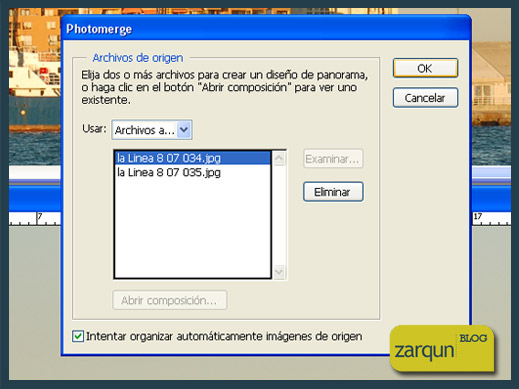
Para ello nos dirigiremos a Archivo > Automatizar > Photomarge y una vez tengamos seleccionadas las fotos a tratar pulsamos OK

photomerge02.jpg

3 – Photomerge a fondo
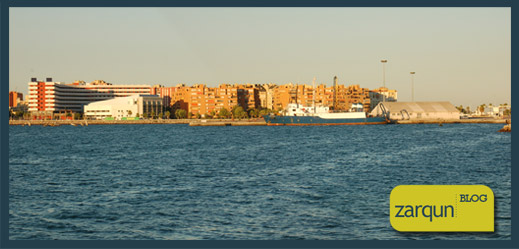
En nuestro caso la aplicación ha realizado automáticamente la panorámica y con volver a pulsar Ok estaría el trabajo terminado.

photomerge03.jpg

¿Quieres llegar más lejos?
Para ello te dejo un pequeño comentario de las herramientas que te encontraras en su interface.

photomerge04.jpg  Herramienta de seleccionar imagen: Con ella seleccionaremos la imagen deseada
photomerge05.jpg  Herramienta rotar imagen: Nos permite rotar manualmente las imágenes.
photomerge06.jpg  Herramienta Establecer punto de fuga: Te deja seleccionar una imagen del área de trabajo que será la base para el nuevo punto de fuga , para usar esta opción tendrás que tener seleccionado Ajustes > Perspectiva
photomerge07.jpg  Herramienta de zoom: Ajustar el zoom de la imagen ^^
photomerge08.jpg  Herramienta mover vista: Para movernos por el área de trabajo.

Ajustes (menú de la derecha)
Normal: Mantiene la imagen sin perspectiva.
Perspectiva: Creamos una perspectiva de la imagen pudiendo cambiar su punto de fuga mediante la herramienta establecer punto de fuga.

Ajustes de composición (menú de la derecha)

Mapeado Cilíndrico: Reduce la distorsión que se produce al cambiar la perspectiva.
Fusión avanzada: Minimiza las incoherencias de color derivadas de fusionar imágenes con diferencias de exposición. Cuando esta opción está seleccionada, las áreas con colores y tonos más amplios se funden en una gran área, mientras que los colores y los tonos más detallados se funden en un área más pequeña.
Ajustar a imagen: El resultado será una imagen acoplada sin capas.
Mantener como capas:
Al volver a Photoshop el resultado estara dividido en capas.

BCon conocimientos podrás crear tus fotos panorámicas sin ningún problema, espero que os sea útil Saludos ¡!

14 septiembre 2007

Art Toy Icons y su tutorial para crearlos

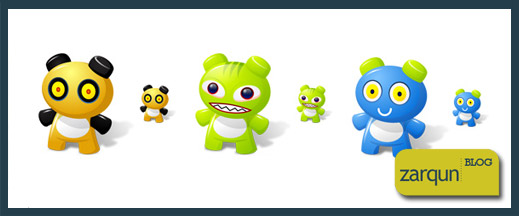
Me encantan este tipo de iconos, coloridos, vivos y con un toque infantil.

Fasticon riza el rizo aparte de permitirnos la descarga de este juego de Iconos nos facilita un video tutorial para que aprendamos a realizarlo. Lo dicho el Nom Plus Ultra!!
Descarga:

6 septiembre 2007

23 Consejos-Trucos para Adobe Photoshop

1-Duplicar capas
Si ya lleva algún tiempo usando Photoshop, ya conocerás el truco de arrastras las capas sobre el símbolo capa nueva para duplicarlas. Una manera aún más fácil de hacerlo es seleccionar la capa y luego presionar Control+J

2- Fusionar capas
No hace falta que recurras al engorroso menú paleta para fusionar capas en una imagen. En lugar de eso, presiona Mayúscula+Control+E para fusionar todas las capas y asi tendrás una imagen plana.

3- Procesamiento en lotes
La edición de muchas imágenes para la web puede ser un proceso muy lento. Puedes ahorrar unos cuantos minutos utilizando la potente función lote…de Photoshop. Ve a archivo>automatizar>lote, elige la acción en que quieras basarla y siéntate a esperar mientras Photoshop hace todo el trabajo.

4- Activar/desactivar capas
Tienes una imagen con 35 capas y quieres desactivar las 30 primeras, pero te da pereza ir haciendo clic sobre todas y cada una de ellas. Estupendo, porque no hace falta. Haz clic sobre la primera y arrastra el ratón sobre los demás iconos del ojo para desactivar las demás capas. En un clic y listo.

5-Bancos de estilo

Has creado un montón de estilos de capas para simplificar el proceso de creación de botones para la web. Si utilizas estilos diferentes para sitios diferentes, merece la pena guardar cada banco de estilos como archivos separados. Así, los podrás recuperar todas las veces que quieras.

6- Buena fusión
Una cosa que todo el mundo tiene que saber sobre Photoshop: los modos de fusión son nuestros amigos. Estos electos, que alteran de manera radical la manera como las capas interactúan entre si, pueden aportar importantes diferencias a tus imágenes en apenas segundos.

7-Cambiar colores
Trabajar con botones para la web puede ser una pesadilla por el número de veces que hay que pasar de colores de fondo a los de primer plano y viceversa, a fin de obtener una buena acción rollover. Simplifica el proceso recurriendo al factor X: al darle a la tecla X cambias los colores del entorno.

8- Deshecho
Si ya estás harto de la manía de Photoshop de rehacer un cambio la segunda vez que presionas Control+Z, puedes volver a métodos más tradicionales acudiendo a las preferencias. Cambia la tecla deshacer a Control+Y y Control+Z volverá a funcionar como antes.

9- Capas máscara
Si las herramientas Pluma y Varita mágica no sirven, recomendable recurrir a las capas de máscara (letra Q) para efectuar recortes complejos en Photoshop. Aquí el negro representa los píxeles transparentes, mientras que le blanco es la selección e impide que la capa superior se vea. La escala de grises por otra parte, permite un control más preciso entre ambas opciones.

10- Nublado
¿Te has preguntado alguna vez de dónde sacan los profesionales la inspiración para sus creaciones abstractas? No compran carísimas imágenes, si no que casi todos utilizan los filtros nubes y nubes de diferencia. Aplica también un filtro rizo y verás como se forma la base para algo realmente increíble.

11-Blanco y negro
Es bastante probable que acabes por cambiar los colores de las muestras de fondo y primer plano por otra cosa que no sea blanco y negro, pero siempre puedes volver atrás presionando la tecla D.

12- Cúrame
¿No estás satisfecho del trabajo de la herramienta tampón de clonar con una selección difícil? La felicidad está asegurada si pasas a utilizar la Herramienta Parche, que clona píxeles sin romper el equilibrio de los originales. Ingenioso.

13- Pincel de historia
Uno de los mejores secretos de photoshop el Pincel de Historia es también una de las herramientas más potentes. En esencia, permite dibujar sobre una selección con parámetros de la paleta historia. Difícil de comprender, fácil de usar.

14- Trazos de pincel
¿Problemas para sacar el mayor partido de los pinceles que has instalado? ¿Por qué no conseguir diferentes y sutiles efectos? Ve a ventana>pinceles, allí hallarás toda una serie de opciones para este fin.

15- Feria de muestras
A lo mejor eres persona de costumbres fijas y siempre utilizas los mismos colores en todos tus proyectos. Si eres como los demás, asegúrate de guardar tus colores como muestras y, al final del proyecto guarda también el archivo de muestras.

16- Herramientas preestablecidas
Esta paleta, accesible desde ventana>herramientas preestablecidas, permite definir opciones para cada herramienta, así como generar curiosas nuevas combinaciones de forma simple y rápida. Ideal para aquellos que gustan de ahorrar tiempo.

17- Navegación de archivos avanzada
Ya todos sabemos que el explorador de Photoshop nos puede ahorrar mucho tiempo en el momento de buscar archivos de imágenes, pero aun podemos hacer que las cosas vayan más deprisa si usamos el sistema Rankings, que nos permite clasificar las imágenes en categorías para una búsqueda más eficaz.

18- Formas Píxel
Las versiones anteriores de Photoshop se limitaban al píxel cuadrado estándar, pero a partir de CS es compatible con formas de píxel no estándar, lo cual es ideal para los que trabajan con vídeo o complejas imágenes vectoriales.

19- Cortar
Del mismo modo que los modos de fusión son amigos de tus capas, la Herramienta Pluma es la reina del corte. Dedica un tiempo a practicar con paths, béziers y todo lo demás. A largo plazo, te ahorrará días enteros de trabajo.

20- Sin barra de herramientas
Cuando trabajas con una imagen muy grande, puede resultar muy pesado recorrer la pantalla porque está toda llena de barras de herramientas. Para una mejor vista, presiona tabulador y las barras de herramientas desaparecerán. Otra vez el tabulador para hacerlas reaparecer.

21-Rellenar el fondo
Acabas de crear una nueva capa y quieres rellenarla con un color. Los novatos recurrirán a la herramienta rellenar, pero se puede hacer más deprisa. Presiona Alt+borrar para rellenar con el color del primer plano o Control+borrar para rellenar con el color de fondo.

22- Seleccionar contenido de capas
En un documento con muchas capas, a veces queremos seleccionar sólo la forma activa de una capa. Podemos usar la varita mágica, pero es mejor presionar Control + clic sobre la capa en cuestión para seleccionar el área deseada.

23- Extracción fatal

Cortar con la herramienta pluma puede provocar algún problema, al igual que usar capas de máscara, cuando se trata de recortar pelo en Photoshop. En estos casos, mejor recurrir a la herramienta extraer, que efectúa unos recortes impresionantes en apenas segundos. Filtro – Extraer

Fuente: Arte y Diseño

1 septiembre 2007

Tutorial Photoshop | Creando Burbujas

Hace unos días cree el tutorial rayos de luz y su ejemplo final venía decorado con unas burbujas y un usuario me comentaba que si podía explicar como estaban creadas… así que manos a la obra.

1º Creamos un circulo
Lo primero que haremos es abrir el documento final de rayos de luz, aunque si lo deseas puedes crear un documento nuevo y pintar el fondo de un tono azulado yo he elegido este #0c3f54.
Una vez tenemos el fondo listo creamos un circulo del mismo color (#0c3f54) con la herramienta elipse (U) y bajamos su opacidad al 80%


2º Añadir sombra al circulo
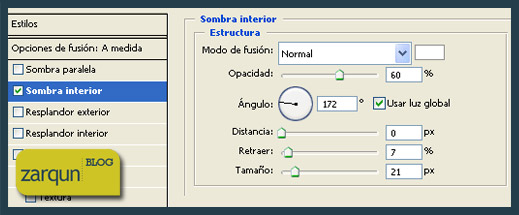
El siguiente paso es añadir un estilo de capa en la capa donde esta el circulo, una vez dentro del menú estilo de capa pasamos a seleccionar sombra interior y la configuramos como muestra la foto que se adjunta a continuación.


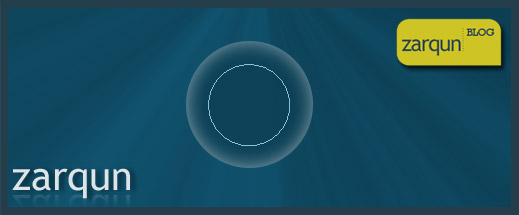
Te debería queda algo similar a esto:


3º Creamos sensación de volumen
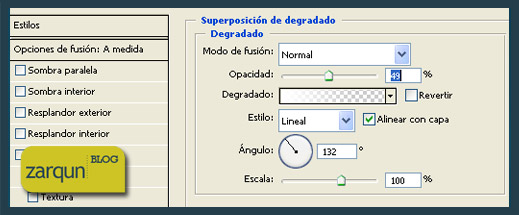
Para crear esta sensación de volumen crearemos otro círculo, pero esta vez algo menor de tamaño un 30% menos aproximadamente, otros parámetros que le configuraremos será su opacidad un 60% y el relleno se lo bajaremos al 0% (estas opciones están en la ventana de capa arriba a la derecha).


Una vez echo esto le añadiremos un estilo de capa y le aplicaremos la siguiente configuración dentro del apartado superposición de degradado:


El resultado actual sera algo asi:

4º Brillo
Ya por ultimo le damos un efecto de brillo y le colocamos un pequeño circulo blanco con una opacidad al 60% y ya tenemos nuestra burbuja terminada.

5º usando los dos tutoriales
Ya solo te quedan unir los dos tuturiales y tienes el efecto final… espero haberme explicado bien un saludo
Descargar PDF con el Ejercicio Completo

30 agosto 2007

60 Tutoriales de Photoshop | nivel avanzado

Con estos tutoriales veremos de lo que es capaz este poderoso programa. Llevaremos al máximo su potencial para lograr efectos increíbles, efectos de texto, técnicas de película, efectos de vectores, retoque fotográfico, fotomanipulación, interface y botones werb, coloreado y pintado digital son las categorías en la que se divide esta colección de tutoriales y aunque están en ingles seria un pecado no echarle un ojo a ellos.

28 agosto 2007

Tutorial rayos de luz con Adobe Photoshop

1º Dibujar degradado
En primer lugar debemos crear un nuevo documento y añadirle las dimensiones que vayamos a necesitar para nuestro proyecto. Luego solo debemos rellenar el fondo con una sutil y suave gradiente como en la foto que se adjunta.

2º Selecciona el tipo de Degradado
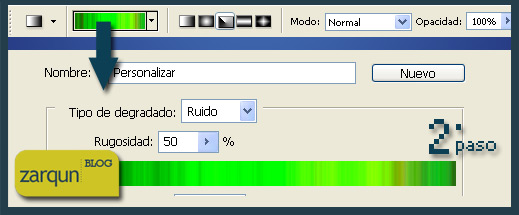
Ahora creamos una nueva capa y seleccionamos de nuevo la herramienta de degradados de nuestra barra de herramientas a continuación debemos entrar en el editor de degradados (si no sabes como entrar en el editor de degradados, haz clic donde nace la flecha del siguiente dibujo) una vez dentro seleccionamos ruido y una rugosidad del 50% la tonalidad resultante no es importante pero la puedes cambiar con la opción aleatorio y buscar una que te guste.

3/4º Dregadado de Angulo y Desaturar
En esta nueva capa dibujamos el degradado, asegúrate haber seleccionado la opción de degradado de angulo y trata de que quede un degradado similar al de la foto.
Ya solo queda desaturar el degradado que creamos ( Imagen – Ajustes – Desaturar).

5º Modos de Capa
Por ultimo fijamos el modo de capa en superponer o luz suave y ya tenemos listo nuestro efecto.

6º Usemos nuestra creatividad
Os dejo un ejemplo de cómo poder usar el efecto ¡saludos!
Descargar archivo PSD del ejemplo

25 agosto 2007

Cómo borrar una marca de agua de una fotografía?

No os ha pasado alguna vez que estáis preparando un proyecto y debéis enseñarle al cliente diferentes versiones para que el elija la que mas le agrade???
Aquí es donde empieza el problema, como tienes que mostrar varias versiones y tu solo compraras la fotografía que el cliente elija te ves en la obligación de enseñar las versiones con fotografías con marcas de agua o perder un valioso tiempo con el tampón y demás herramientas para que dichas marchas desaparezcan.

A continuación os dejo el enlace de un tutorial donde nos da un pequeño truco para que esa marca de agua desaparezca fácilmente…
Fuente: Digilicious