18 julio 2007
Video Tutorial | Reflejo sobre Agua
El día va de tutoriales, en este os enseñaran a crear un efecto de reflejo sobre agua
El día va de tutoriales, en este os enseñaran a crear un efecto de reflejo sobre agua
Tutorial de como insertar un tatuaje en una imagen con photoshop
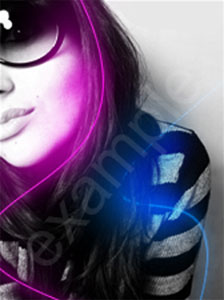
Navegando por Internet encontré esta fotografía y me comentaba mi hermana como habían conseguido ese efecto… y ya que se lo tenia que explicar a ella pues de camino lo compartíamos con todos ^^ bueno no me enrollo mas vamos al lío.
Lo primero que haces es configurar el pincel y su color, el color es lo de menos elegir el que queráis pero el pincel que sea de tamaño 3 o 4 como os indico en la ilustración.
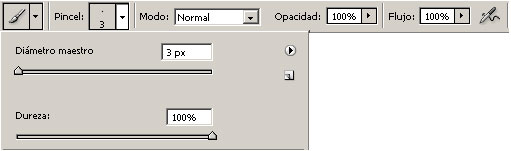
Ahora pasamos al segundo paso elegimos la herramienta Pluma y la configuramos de la siguiente manera:

Una vez configurada pasamos a dibujar una línea curva, algo así :
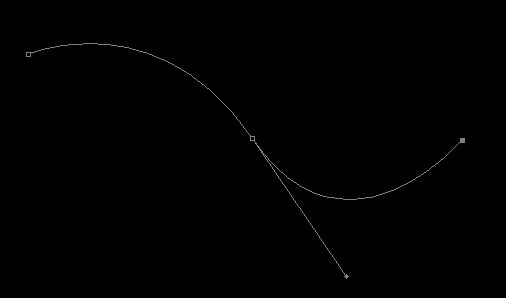
Ahora pulsamos botón derecho y seleccionamos Contornear trazado con la siguiente configuración:
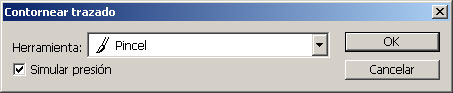
Quedara algo así :
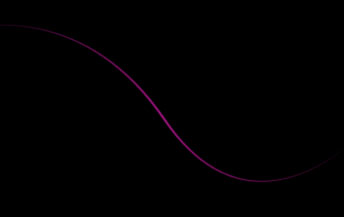
Ya por ultimo creamos el brillo, nos metemos en estilos de capas en la pestaña resplandor exterior y le aplicamos la siguiente configuración:
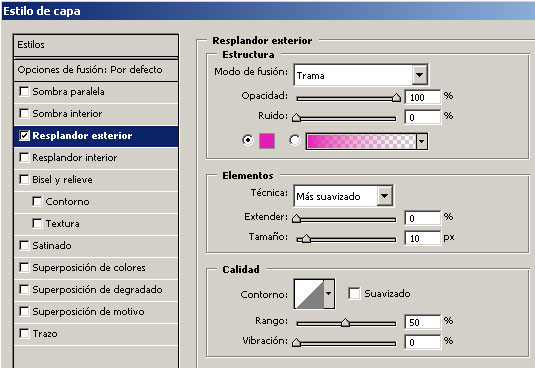
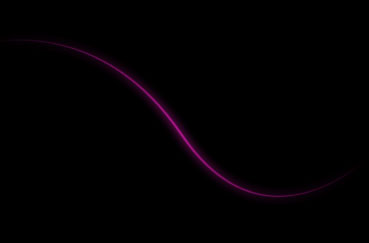
El color del resplandor debe ser el mismo que el que usaste en el pincel, y nada mas aquí acaba el tutorial ya solo queda que uses tu ingenio y hagas tus montajes.
Otro tutorial de Adobe Photoshop en el que enseñan a fusionar una silueta(en este caso una modelo), en un paisaje y que el montaje quede casi perfecto.
Aprenderemos a usar el desenfoque gaussiano para desenfocar el fondo y así lograr centrar la atención en el objeto deseado.
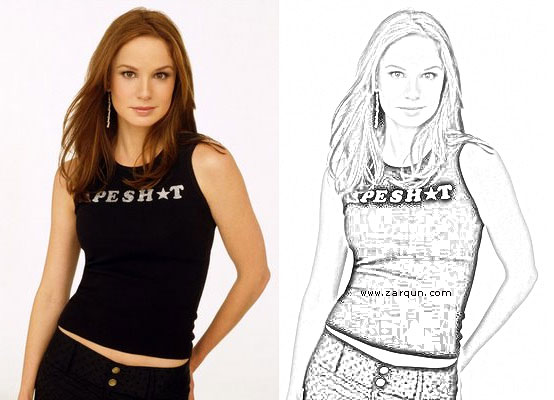
Fácil y práctico tutorial para convertir una fotografía en un dibujo a carboncillo en pocos y sencillos pasos.
1º Una vez abierta la foto a la que le vamos aplicar el efecto, seleccionamos la capa y duplicamos.

2º Esta nueva capa la vamos a desaturar. (Imagen – Ajustes – Desaturar)
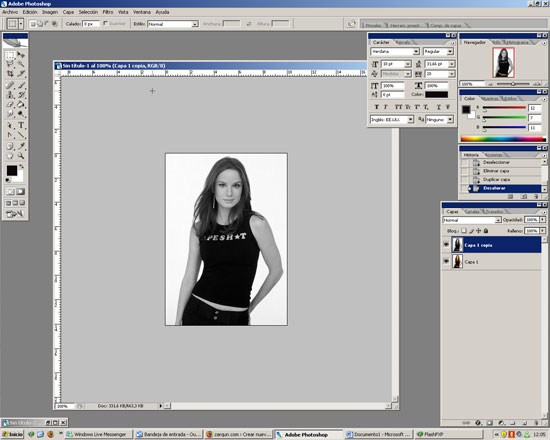
3º Ahora duplicamos la capa que esta desaturada, una vez echo este proceso le damos a Invertir (Imagen – Ajustes-Invertir)
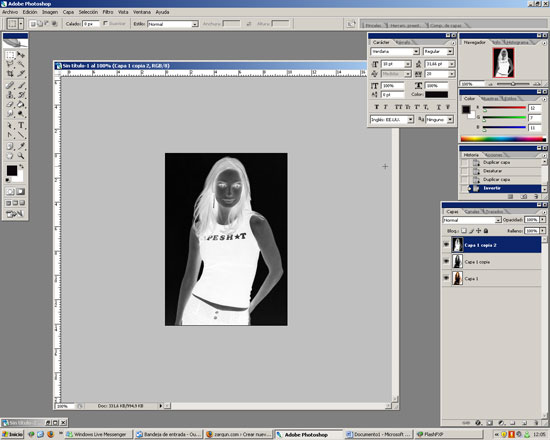
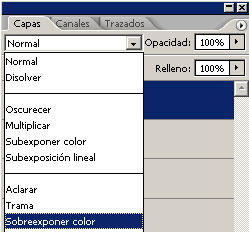
4º Finalmente aplicamos un filtro de desenfoque gaussiano a esta capa “inversa” (yo le aplique un radio de 2,4) y en el estilo de capas elegimos Sobreexponer color.
Y listo ya tenemos nuestro montaje terminado.
Video tutorial para realizar un buen contraste de luz en una foto de calidad baja.
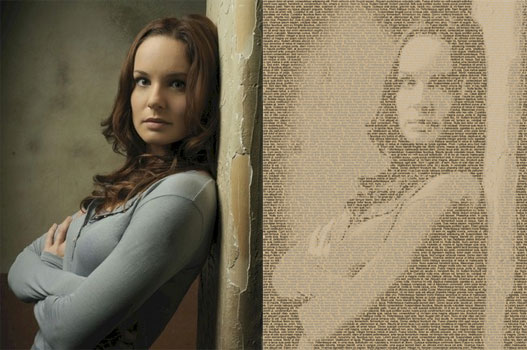
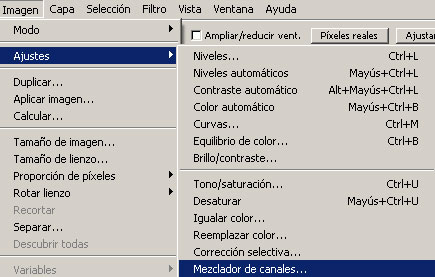
Primero necesitas una imagen, después pasarla a Blanco y negro pero sin desaturarla, la forma de hacer esto es en Imagen, Ajustes y luego Mezclador de canales.
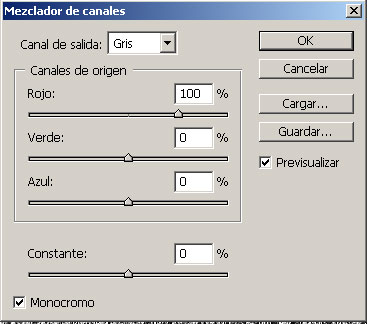
Aparecerá una ventana, asegúrate que el cuadro de Monocromo esta seleccionado y pon los valores de la imagen.
Vale, ahora necesitaremos texto con el que hacer la imagen, para eso vamos a www.lipsum.org y generamos texto aleatorio, yo use unos 60 párrafos, aunque el texto puedes sacarlo de donde quieras.
Ahora coge la herramienta de texto y haz un rectángulo sobre toda la imagen, pega el texto generado ahí y cambia la fuente a Arial 8 (borra los espacios entre los párrafos). Una vez tengas hecho esto en la pestaña carácter reduce el interlineado y el espacio entre las letras y en la pestaña párrafo selecciona justificar todo.
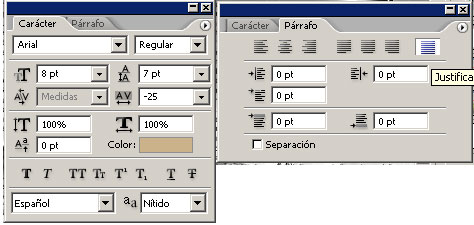
Ahora duplica la capa de texto dos veces, esto tardara un rato así que deja a photoshop hacer su trabajo.
En la ultima capa de las tres, el texto debería ser negro, en la del medio gris #7f7f7f y la de arriba en gris claro #c5c4c4. Rasterizar las capas de texto con click derecho y Rasteriar texto en el menú emergente.
Ahora haz las tres capas de texto invisibles y selecciona la capa de la imagen, ve a selección -> gama de colores. De ahí selecciona Sombras, selecciona Ok. Ahora tendrás las sombras de tu imagen seleccionadas, con la herramienta de Lazo (L), haz click derecho en la imagen y Seleccionar Invertido, ahora haz click en tu primera capa de texto, hazla visible y pulsa Suprimir, deselecciona la selección (Control + D).
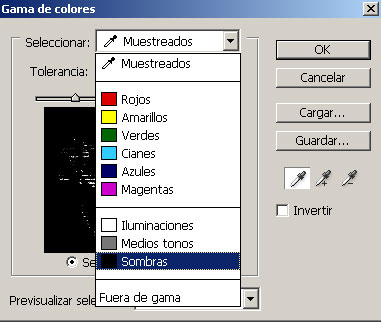
Ahora selecciona la capa de texto del medio y repite el proceso, pero esta vez con medios tonos. Y vuelve a repetir lo mismo con la capa superior de texto pero con Iluminación.
Ahora haz la capa de la imagen invisible y ya esta 😀 espero haberme explicado bien… no estoy acostumbrado a esto ^^
Por ultimo os dejo el psd por si lo queréis mirar.
Videotutorial mostrando una tecnica para aplicar efectos 3D a logos y figuras sin salir de Photoshop. Cortesia de www.expression.com.do
De la mano de Luis Alarcon os traigo este curioso tutorial, de paso felicitarle por ser la web mas votada de CSS Mania.