6 septiembre 2007

23 Consejos-Trucos para Adobe Photoshop

1-Duplicar capas
Si ya lleva algún tiempo usando Photoshop, ya conocerás el truco de arrastras las capas sobre el símbolo capa nueva para duplicarlas. Una manera aún más fácil de hacerlo es seleccionar la capa y luego presionar Control+J

2- Fusionar capas
No hace falta que recurras al engorroso menú paleta para fusionar capas en una imagen. En lugar de eso, presiona Mayúscula+Control+E para fusionar todas las capas y asi tendrás una imagen plana.

3- Procesamiento en lotes
La edición de muchas imágenes para la web puede ser un proceso muy lento. Puedes ahorrar unos cuantos minutos utilizando la potente función lote…de Photoshop. Ve a archivo>automatizar>lote, elige la acción en que quieras basarla y siéntate a esperar mientras Photoshop hace todo el trabajo.

4- Activar/desactivar capas
Tienes una imagen con 35 capas y quieres desactivar las 30 primeras, pero te da pereza ir haciendo clic sobre todas y cada una de ellas. Estupendo, porque no hace falta. Haz clic sobre la primera y arrastra el ratón sobre los demás iconos del ojo para desactivar las demás capas. En un clic y listo.

5-Bancos de estilo

Has creado un montón de estilos de capas para simplificar el proceso de creación de botones para la web. Si utilizas estilos diferentes para sitios diferentes, merece la pena guardar cada banco de estilos como archivos separados. Así, los podrás recuperar todas las veces que quieras.

6- Buena fusión
Una cosa que todo el mundo tiene que saber sobre Photoshop: los modos de fusión son nuestros amigos. Estos electos, que alteran de manera radical la manera como las capas interactúan entre si, pueden aportar importantes diferencias a tus imágenes en apenas segundos.

7-Cambiar colores
Trabajar con botones para la web puede ser una pesadilla por el número de veces que hay que pasar de colores de fondo a los de primer plano y viceversa, a fin de obtener una buena acción rollover. Simplifica el proceso recurriendo al factor X: al darle a la tecla X cambias los colores del entorno.

8- Deshecho
Si ya estás harto de la manía de Photoshop de rehacer un cambio la segunda vez que presionas Control+Z, puedes volver a métodos más tradicionales acudiendo a las preferencias. Cambia la tecla deshacer a Control+Y y Control+Z volverá a funcionar como antes.

9- Capas máscara
Si las herramientas Pluma y Varita mágica no sirven, recomendable recurrir a las capas de máscara (letra Q) para efectuar recortes complejos en Photoshop. Aquí el negro representa los píxeles transparentes, mientras que le blanco es la selección e impide que la capa superior se vea. La escala de grises por otra parte, permite un control más preciso entre ambas opciones.

10- Nublado
¿Te has preguntado alguna vez de dónde sacan los profesionales la inspiración para sus creaciones abstractas? No compran carísimas imágenes, si no que casi todos utilizan los filtros nubes y nubes de diferencia. Aplica también un filtro rizo y verás como se forma la base para algo realmente increíble.

11-Blanco y negro
Es bastante probable que acabes por cambiar los colores de las muestras de fondo y primer plano por otra cosa que no sea blanco y negro, pero siempre puedes volver atrás presionando la tecla D.

12- Cúrame
¿No estás satisfecho del trabajo de la herramienta tampón de clonar con una selección difícil? La felicidad está asegurada si pasas a utilizar la Herramienta Parche, que clona píxeles sin romper el equilibrio de los originales. Ingenioso.

13- Pincel de historia
Uno de los mejores secretos de photoshop el Pincel de Historia es también una de las herramientas más potentes. En esencia, permite dibujar sobre una selección con parámetros de la paleta historia. Difícil de comprender, fácil de usar.

14- Trazos de pincel
¿Problemas para sacar el mayor partido de los pinceles que has instalado? ¿Por qué no conseguir diferentes y sutiles efectos? Ve a ventana>pinceles, allí hallarás toda una serie de opciones para este fin.

15- Feria de muestras
A lo mejor eres persona de costumbres fijas y siempre utilizas los mismos colores en todos tus proyectos. Si eres como los demás, asegúrate de guardar tus colores como muestras y, al final del proyecto guarda también el archivo de muestras.

16- Herramientas preestablecidas
Esta paleta, accesible desde ventana>herramientas preestablecidas, permite definir opciones para cada herramienta, así como generar curiosas nuevas combinaciones de forma simple y rápida. Ideal para aquellos que gustan de ahorrar tiempo.

17- Navegación de archivos avanzada
Ya todos sabemos que el explorador de Photoshop nos puede ahorrar mucho tiempo en el momento de buscar archivos de imágenes, pero aun podemos hacer que las cosas vayan más deprisa si usamos el sistema Rankings, que nos permite clasificar las imágenes en categorías para una búsqueda más eficaz.

18- Formas Píxel
Las versiones anteriores de Photoshop se limitaban al píxel cuadrado estándar, pero a partir de CS es compatible con formas de píxel no estándar, lo cual es ideal para los que trabajan con vídeo o complejas imágenes vectoriales.

19- Cortar
Del mismo modo que los modos de fusión son amigos de tus capas, la Herramienta Pluma es la reina del corte. Dedica un tiempo a practicar con paths, béziers y todo lo demás. A largo plazo, te ahorrará días enteros de trabajo.

20- Sin barra de herramientas
Cuando trabajas con una imagen muy grande, puede resultar muy pesado recorrer la pantalla porque está toda llena de barras de herramientas. Para una mejor vista, presiona tabulador y las barras de herramientas desaparecerán. Otra vez el tabulador para hacerlas reaparecer.

21-Rellenar el fondo
Acabas de crear una nueva capa y quieres rellenarla con un color. Los novatos recurrirán a la herramienta rellenar, pero se puede hacer más deprisa. Presiona Alt+borrar para rellenar con el color del primer plano o Control+borrar para rellenar con el color de fondo.

22- Seleccionar contenido de capas
En un documento con muchas capas, a veces queremos seleccionar sólo la forma activa de una capa. Podemos usar la varita mágica, pero es mejor presionar Control + clic sobre la capa en cuestión para seleccionar el área deseada.

23- Extracción fatal

Cortar con la herramienta pluma puede provocar algún problema, al igual que usar capas de máscara, cuando se trata de recortar pelo en Photoshop. En estos casos, mejor recurrir a la herramienta extraer, que efectúa unos recortes impresionantes en apenas segundos. Filtro – Extraer

Fuente: Arte y Diseño

1 septiembre 2007

Tutorial Photoshop | Creando Burbujas

Hace unos días cree el tutorial rayos de luz y su ejemplo final venía decorado con unas burbujas y un usuario me comentaba que si podía explicar como estaban creadas… así que manos a la obra.

1º Creamos un circulo
Lo primero que haremos es abrir el documento final de rayos de luz, aunque si lo deseas puedes crear un documento nuevo y pintar el fondo de un tono azulado yo he elegido este #0c3f54.
Una vez tenemos el fondo listo creamos un circulo del mismo color (#0c3f54) con la herramienta elipse (U) y bajamos su opacidad al 80%


2º Añadir sombra al circulo
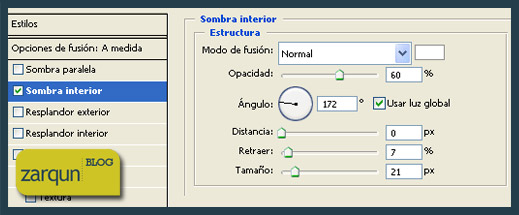
El siguiente paso es añadir un estilo de capa en la capa donde esta el circulo, una vez dentro del menú estilo de capa pasamos a seleccionar sombra interior y la configuramos como muestra la foto que se adjunta a continuación.


Te debería queda algo similar a esto:


3º Creamos sensación de volumen
Para crear esta sensación de volumen crearemos otro círculo, pero esta vez algo menor de tamaño un 30% menos aproximadamente, otros parámetros que le configuraremos será su opacidad un 60% y el relleno se lo bajaremos al 0% (estas opciones están en la ventana de capa arriba a la derecha).


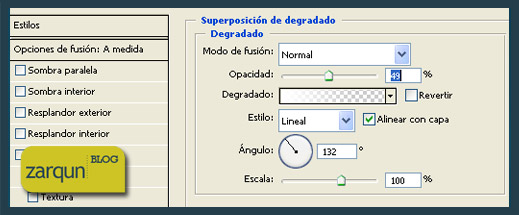
Una vez echo esto le añadiremos un estilo de capa y le aplicaremos la siguiente configuración dentro del apartado superposición de degradado:


El resultado actual sera algo asi:

4º Brillo
Ya por ultimo le damos un efecto de brillo y le colocamos un pequeño circulo blanco con una opacidad al 60% y ya tenemos nuestra burbuja terminada.

5º usando los dos tutoriales
Ya solo te quedan unir los dos tuturiales y tienes el efecto final… espero haberme explicado bien un saludo
Descargar PDF con el Ejercicio Completo

30 agosto 2007

60 Tutoriales de Photoshop | nivel avanzado

Con estos tutoriales veremos de lo que es capaz este poderoso programa. Llevaremos al máximo su potencial para lograr efectos increíbles, efectos de texto, técnicas de película, efectos de vectores, retoque fotográfico, fotomanipulación, interface y botones werb, coloreado y pintado digital son las categorías en la que se divide esta colección de tutoriales y aunque están en ingles seria un pecado no echarle un ojo a ellos.

28 agosto 2007

Tutorial rayos de luz con Adobe Photoshop

1º Dibujar degradado
En primer lugar debemos crear un nuevo documento y añadirle las dimensiones que vayamos a necesitar para nuestro proyecto. Luego solo debemos rellenar el fondo con una sutil y suave gradiente como en la foto que se adjunta.

2º Selecciona el tipo de Degradado
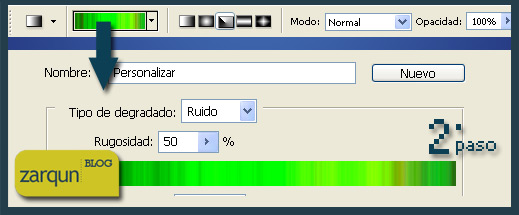
Ahora creamos una nueva capa y seleccionamos de nuevo la herramienta de degradados de nuestra barra de herramientas a continuación debemos entrar en el editor de degradados (si no sabes como entrar en el editor de degradados, haz clic donde nace la flecha del siguiente dibujo) una vez dentro seleccionamos ruido y una rugosidad del 50% la tonalidad resultante no es importante pero la puedes cambiar con la opción aleatorio y buscar una que te guste.

3/4º Dregadado de Angulo y Desaturar
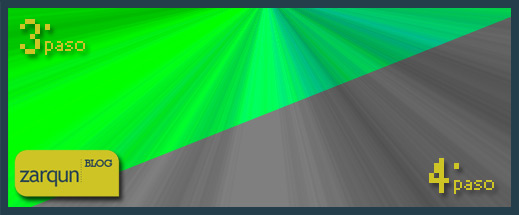
En esta nueva capa dibujamos el degradado, asegúrate haber seleccionado la opción de degradado de angulo y trata de que quede un degradado similar al de la foto.
Ya solo queda desaturar el degradado que creamos ( Imagen – Ajustes – Desaturar).

5º Modos de Capa
Por ultimo fijamos el modo de capa en superponer o luz suave y ya tenemos listo nuestro efecto.

6º Usemos nuestra creatividad
Os dejo un ejemplo de cómo poder usar el efecto ¡saludos!
Descargar archivo PSD del ejemplo

25 agosto 2007

Cómo borrar una marca de agua de una fotografía?

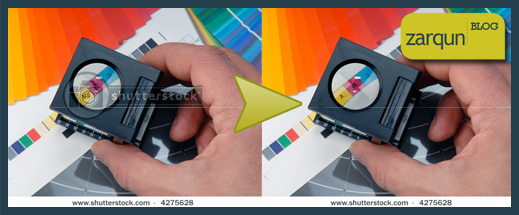
No os ha pasado alguna vez que estáis preparando un proyecto y debéis enseñarle al cliente diferentes versiones para que el elija la que mas le agrade???
Aquí es donde empieza el problema, como tienes que mostrar varias versiones y tu solo compraras la fotografía que el cliente elija te ves en la obligación de enseñar las versiones con fotografías con marcas de agua o perder un valioso tiempo con el tampón y demás herramientas para que dichas marchas desaparezcan.

A continuación os dejo el enlace de un tutorial donde nos da un pequeño truco para que esa marca de agua desaparezca fácilmente…
Fuente: Digilicious

10 agosto 2007

Montaje desde cero

En este video podréis observar los pasos que siguió el artista hasta conseguir su montaje final con Adobe Photoshop.

7 agosto 2007

Ventilador USB

Que tus padres no te ponen aire en tu habitación?? Que tu jefe no te pone aire en el trabajo?? Pero que os gusta quejaros ehh… Yo os voy a dar una solución y con este curioso tutorial aprenderéis a crear un ventilador USB

Materiales Necesarios:

  • 2 CD en desuso.
  • Barra conectora de 3 cabezas.
  • Cable USB que te sobre.
  • 2 cables de cobre grueso.
  • 1 corcho.
  • 1 motor
  • 1 cilindro de cartón o plástico.
  • Pegamento.
  • Paciencia y maña

2 agosto 2007

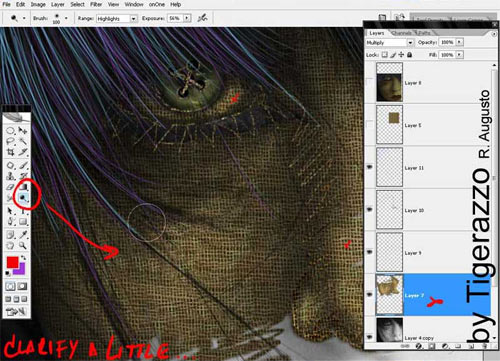
Piel de trapo con Adobe Photoshop

Bueno tras pasar unos días de mini vacaciones volvemos a la carga, con este estupendo tutorial para hacer un foto montaje en el que el resultado la verdad que es asombroso.

Enlace: http://www.solophotoshop.com/Tutorial-Piel-de-Trapo-c-465.html

24 julio 2007

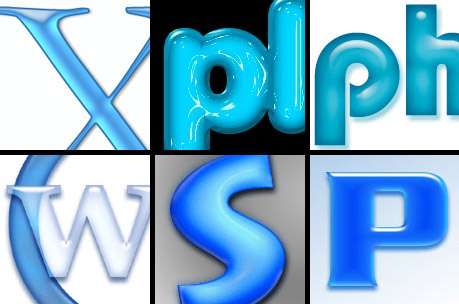
Los mejores 80 efectos de texto en Adobe Photoshop


Si buscas algún efecto curioso para darle a tus texto aquí podrás encontrar los mejores tutoriales para ello, el único problemilla es que están en ingles así que veo a mas de uno con el diccionario traduciendo ^^ suerte con ellos.

Tutoriales | 80 Efectos de texto en Photoshop 

22 julio 2007

Añádele impacto a tus fotos con la regla de 3

Brian Auer de epicedits ha escrito una teoría bastante original e interesante para añadirle mayor impacto a la composición visual de una fotografía, gracias a la regla de 3 (no confundir con la de tercios).


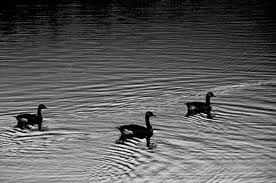
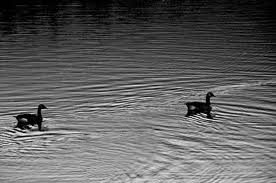
Por ejemplo, esta foto es un claro ejemplo de la regla. En la foto, vemos a 3 gansos nadando sobre el agua de un lago. Ahora, probablemente esta no sea la foto más impactante que hayamos visto en nuestra vida; pero, tendría menos impacto si en vez de 3 hubieran 2 o 4 pájaros.


De esta manera, hemos comprobado la regla 3: 3 es un numero más atractivo que 2 o 4. Incluso, sin ser el tema principal de la foto. Por ejemplo, veamos como se aplica con objetos secundarios.


Cómo vemos, el 3 puede agregar cierto impacto adicional a nuestras fotos. ¿Cómo utilizarla? La regla de 3 se puede aplicar tanto en objetos, líneas, curvas, secciones (3 colores fuertes por ejemplo), etc. Ahora que la cámara digital esta en mano de todos, ya tenemos un truco para tomar mejores fotos, incorporando el número 3 en nuestras composiciones.

Fuentes:
http://www.baluart.net/articulo/1259/anadele-impacto-a-tus-fotos-con-la-regla-de-3.php
http://blog.epicedits.com/2007/07/06/add-impact-to-your-photos-with-the-rule-of-three/