4 enero 2012

+65 brushes – Los mejores pinceles para Adobe Photoshop de Deviantart en Diciembre 2011

BittersweetDisease's Basic Brush Set

BittersweetDisease's Basic Brush Set (9 pinceles) - Pulsa para descargar

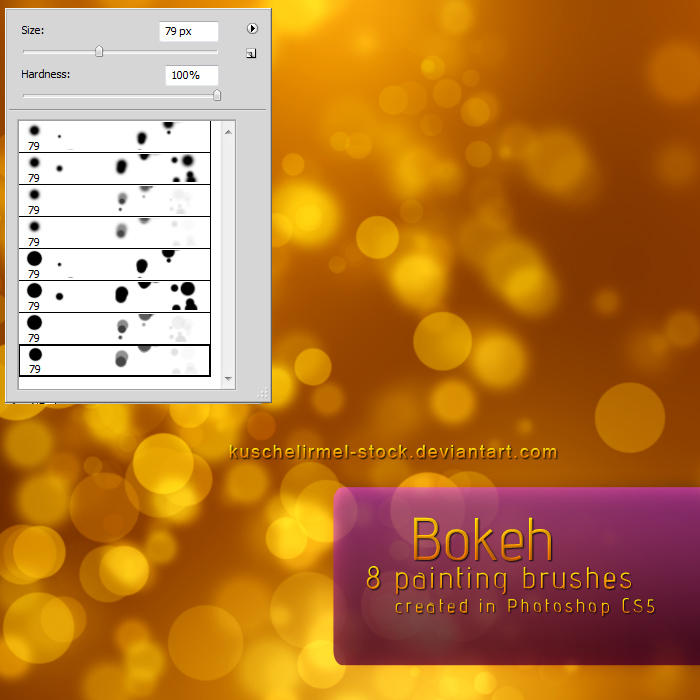
Bokeh Brushes

Bokeh Brushes (8 pinceles) - Pulsar para descargar

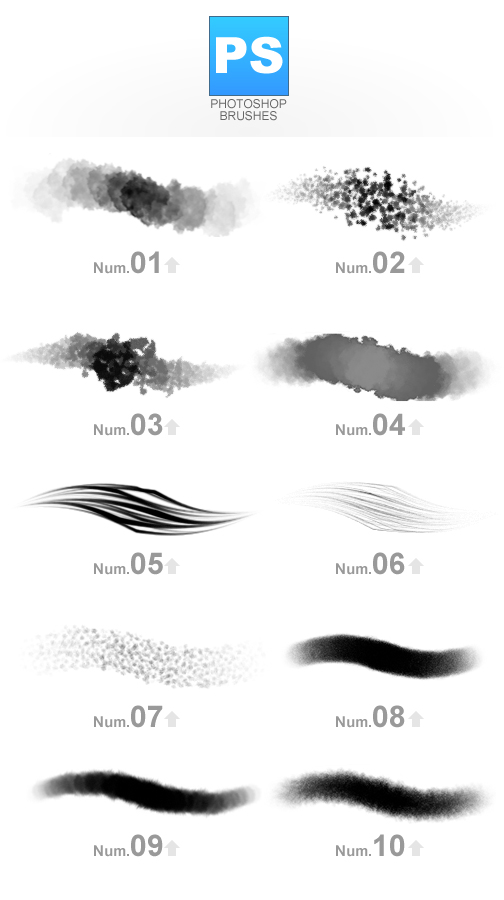
Phothshop brushes

Phothshop brushes (10 pinceles) - Pulse para descargar

Smoke and cloud in ONE BRUSH

Smoke and cloud in ONE BRUSH (4 pinceles) - Pulse para descargar

Grass and Plant SET 3 PS

Grass and Plant SET 3 PS (10 pinceles) - Pulse para descargar

Lightning Brushes Photoshop

Lightning Brushes Photoshop (19 pinceles) - Pulse para descargar

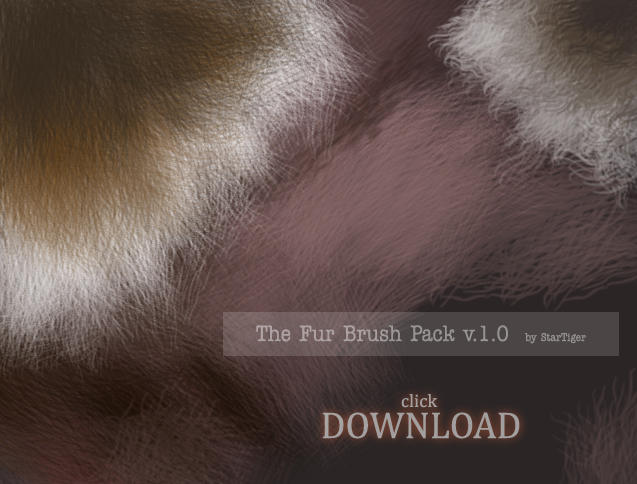
Fur Brushes v1.0

Fur Brushes v1.0 (5 pinceles) - Pulse para descargar

En el recopilatorio podréis encontrar 3 set de pinceles ideales para dibujo digital y para la composición y retoque fotográfico podréis usar el set de efecto Bokeh, el de relámpagos, el de matorrales, hierbas y plantas y un conjunto de brushes de explosiones.

10 diciembre 2011

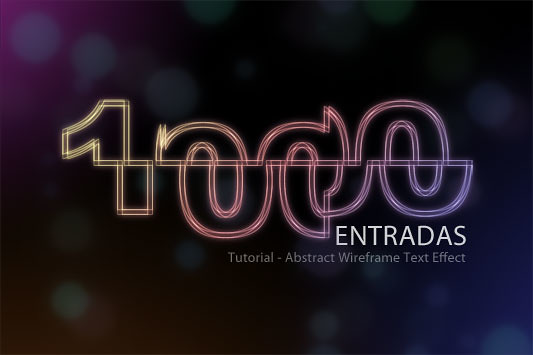
Tutorial – Crea un efecto de texto de alambre abstracto «Abstract Wireframe»

Tutorial - efecto de texto de alambre abstracto "Abstract Wireframe"

Tutorial - efecto de texto de alambre abstracto "Abstract Wireframe"

Lo prometido es deuda. Así que os traigo este simple pero vistoso tutorial para crear un texto de alambre abstrato (Abstract Wireframe). Su duración oscila los 20 minutos y su dificultad es sencilla, así que aunque seas un principiante te animo a que lo realices.
Antes de ponernos manos a la obra quiero dar las gracias a Eren Goksel ,el creador original de este tutorial (inglés), ya que sin su artículo no podríamos realizar este efecto.

Paso 1

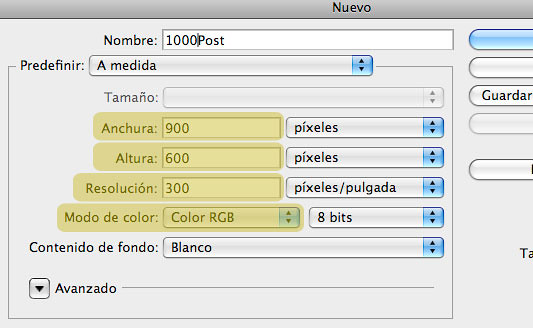
Empezaremos creando un nuevo documento con un ancho de 900 px y un alto de 600 px a una resolución de 300 píxeles por pulgada. No olvides de colocar el modo de color en RGB.
Paso 1

Paso 1

Paso 2

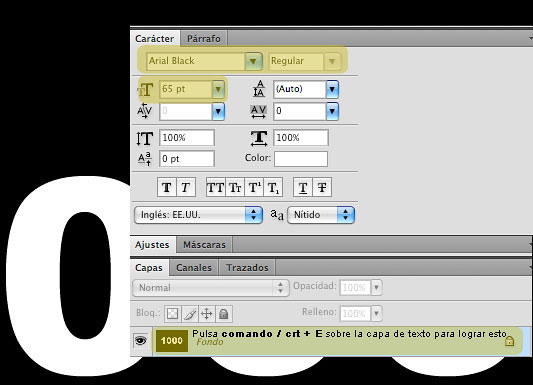
Rellena la capa fondo de color Negro. Con la herramienta de texto escriba el texto deseado, yo use 1000. La tipografía que use fue Arial Black, de esta forma me aseguro de que todos los que quieran seguir el tutorial disponen de ella. Los parámetros para configurar el texto, en mi caso, fueron 65 pt de tamaño y color blanco. Recuerda que estos parámetros son orientativos puedes seleccionar el tipo de letra que más te guste, modificar su tamaño e interlineado.

Una vez tengas el texto de tu agrado selecciona la capa de texto y pulsa Comando (Mac) o Ctrl (Win) + E para combinar la capa de texto y la capa fondo.
Paso 2

Paso 2

Paso 3

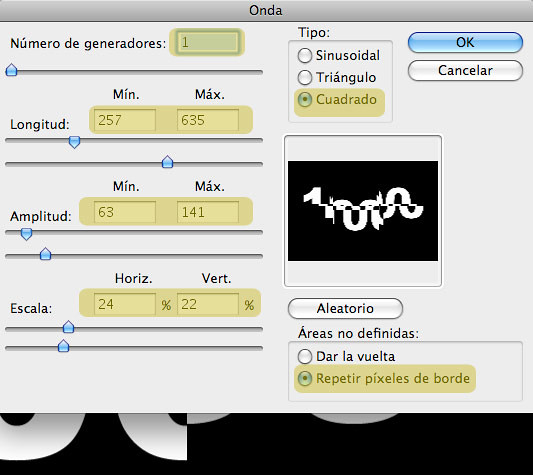
Ahora nos vamos al menú Filtro y pulsamos en Distorsionar y aplicamos el filtro Onda. No es necesario seguir la configuración de que viene en la imagen. Juega con los parámetros y deforma el texto a tu gusto.
Paso 3

Paso 3

Paso 4

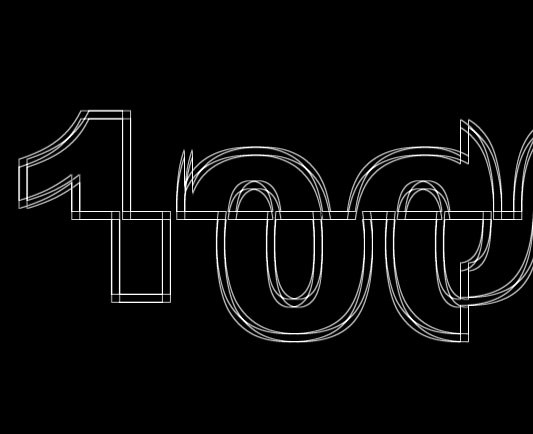
Ahora nos vamos nuevamente al menú Filtro, nos dirigimos a Pixelizar y aplicamos Fragmento, fácil verdad, a continuación volvemos nuevamente al menú Filtro, Estilizar y aplicamos Bordes Resplandecientes. Y le aplicamos los siguientes parámetros:
Anchura de borde: 1
Brillo del borde: 6
Suavizado: 1
Y el resultado que obtendremos será muy similar al de la siguiente imagen.
Paso 4

Paso 4

Paso 5

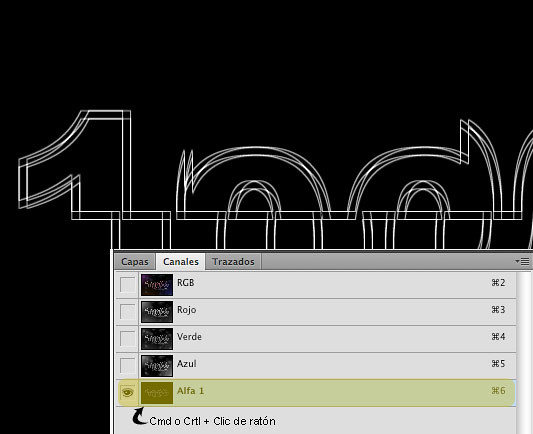
El siguiente paso será copiar esta imagen en un nuevo canal alfa y hacer una selección fuera de él. Para ello pulsa Cmd o Ctrl + A para seleccionar toda la capa. Una vez seleccionada pulsa Cmd o Ctrl + C para copiar. A continuación dirígete al panel de canales y crea un nuevo canal y con el nuevo canal seleccionado pulsa Cmd o Ctrl + V para pegar el contenido.
Ahora pulsa Cmd o Ctrl + Clic de ratón sobre la miniatura de la nueva capa Alfa para seleccionar los píxeles blancos.
Paso 5

Paso 5

Paso 6

Ahora regresa al panel de capas. Una vez en el panel de capas crea una nueva con nombre «Texto» y rellena la selección de color blanco, luego pulse Cmd o Ctrl + D para anular la selección. Ahora selecciona la capa fondo y rellenala de color negro.
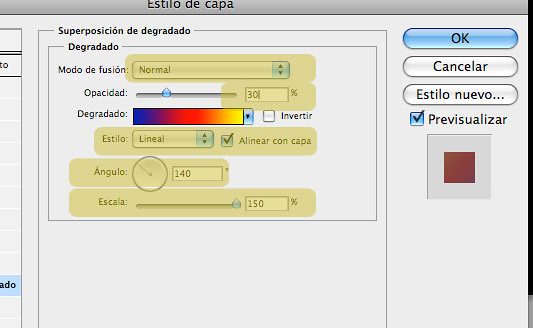
A continuación vamos a aplicarle un estilo a la capa «Texto». Para ellos nos dirigimos al menú Capa – Estilo de Capa y seleccionamos Superposición de degradado (recuerda el tenel seleccionada la capa «texto»). Configuramos con los parámetros que podéis ver en la imagen y aplicáis el efecto. Para finalizar este punto crea una nueva capa y selecciona la capa Texto y la nueva capa (estará vací­a) y pulsa Cm o Ctrl + E para enlazarlas.
Paso 6

Paso 6

Paso 7

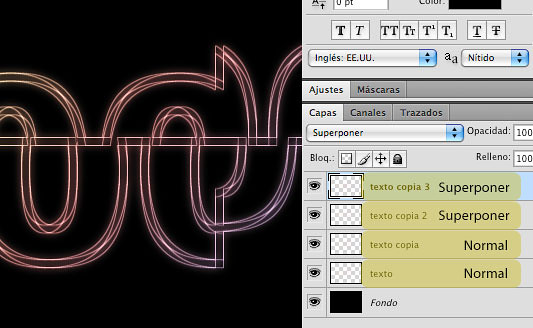
Ha llegado el momento de añadir efectos de iluminación, para ello duplicaremos la capa «texto». Le aplicamos a la capa resultante «texto copia» un Filtro > Desenfonque > Desenfoque Gaussiano con un radio de 4 píxeles.
Ahora duplicamos la capa «texto copia» y le establecemos su modo de fusión en Superponer. Para terminar duplicamos la capa «texto copia 2». El resultado será el siguiente:
Paso 7

Paso 7

Paso 8

Seleccione la capa «texto copia» y duplícala. Arrastre la capa resultante («texto copia 4») justo encima de la capa fondo.
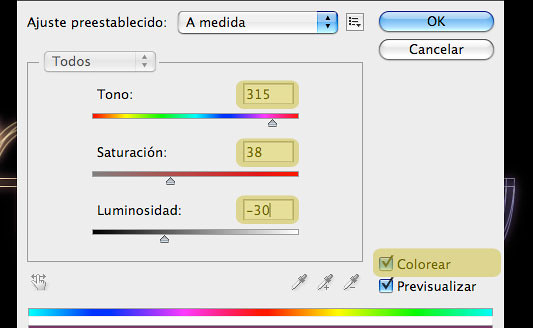
Ahora dirígete a Fitro > Desenfoque > Desenfoque Gaussiano y aplícale un radio de 6 píxeles y acepta. Luego vaya a Imagen > Ajustes > Tono y Saturación y aplícale los siguientes valores:
Paso 8

Paso 8

Paso9

El tutorial como tal ha terminado. Llegado a este punto ya tenemos creado el efecto de texto de alambre abstracto. Pero si queréis rizar el rizo debéis de dar mas fuerza al fondo.
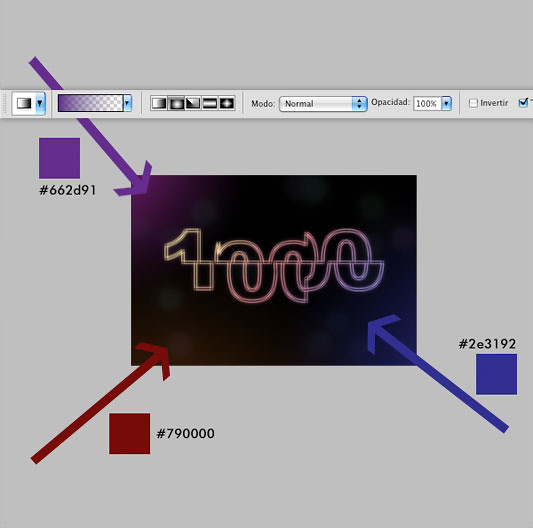
Así que vamos a crear una nueva capa que llamaremos «luces» y la colocaremos justo encima de la capa fondo. Ahora seleccionaremos la herramienta de gradiente, la configuraremos con el color de primer plano transparente y el segundo plano al gusto o si queréis podéis usar lo que utilice yo.
Yo en mi caso elegí los colores y realice los degradados como se ilustran en la imagen, pero tu puedes poner a prueba tu creatividad.
Paso 9

Paso 9

Paso10

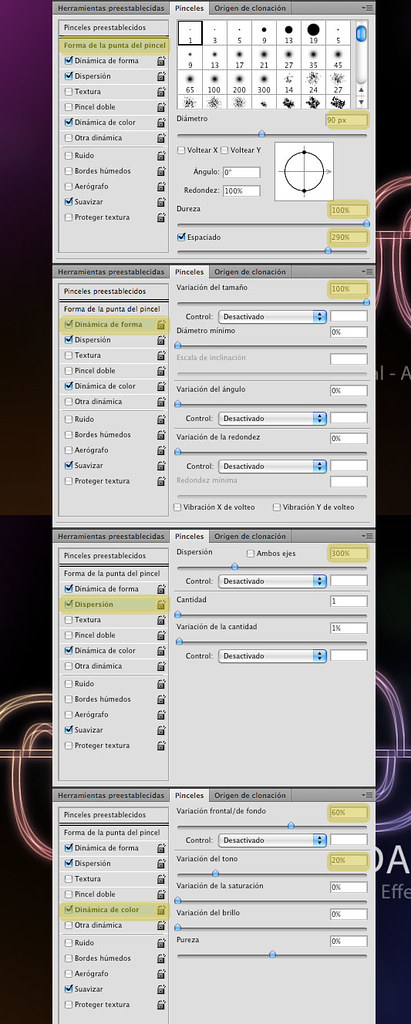
Seguiremos adornando nuestra ilustración y para ello crearemos una nueva capa encima de la capa «luces» que llamaremos «círculos». Seleccione la herramienta de pincel, elija un pincel redondo estándar y en el panel de pinceles ajusta la configuración de la siguiente manera.
Paso 10

Paso 10

Paso11

Ahora dibujemos los círculos, yo he seleccionado para el color de primer plano #3fc5c6 y para el color de fondo #ad4cb1.
Pinta con la herramienta pincel y deja que el azar haga su trabajo.
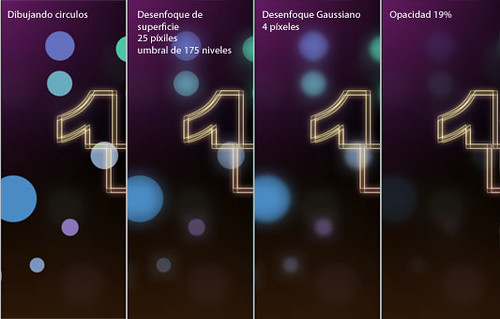
Una vez logrado el resultado deseado vamos a aplicarle unos filtros. Nos dirigimos a Filtro > Desenfoque > Desenfoque de superficie y le aplicamos un radio de 25 píxiles y un umbral de 175 niveles. Luego Filtro > Desenfoque > Desenfoque Gaussiano con un radio de 4 píxeles.
Ya por último bájale la opacidad a la capa, en mi caso deje la opacidad al 18%.
Paso 11

Paso 11

Paso12

Para rematar la ilustración puedes incorporar algo de texto. Yo en mi caso introduje el nombre del tutorial y la palabra «entradas» pero como siempre esto queda a tu elección.

Tutorial - efecto de texto de alambre abstracto "Abstract Wireframe"

Tutorial - efecto de texto de alambre abstracto "Abstract Wireframe"

Para finalizar te dejo el archivo PSD por si quieres ojearlo. Espero que os haya gustado y que os haya servido para aprender nuevas técnicas.
Saludos !!

3 diciembre 2011

+65 brushes – Los mejores pinceles para Adobe Photoshop de Deviantart en Noviembre 2011

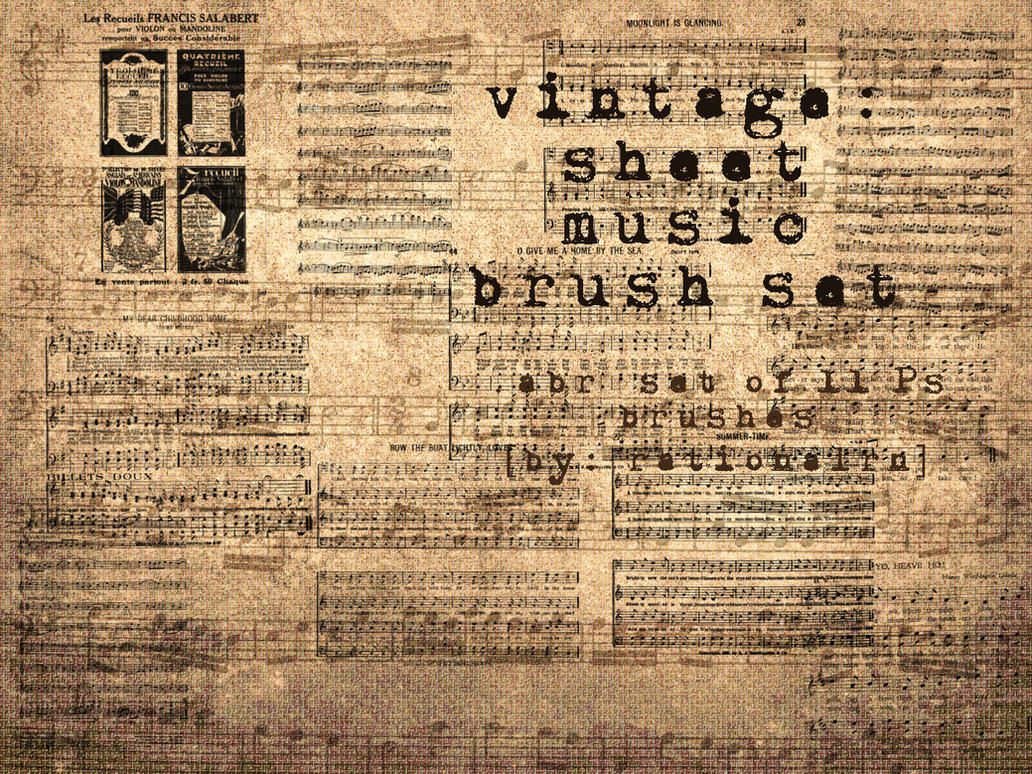
vintage sheet music brushes

vintage sheet music brushes - Pulsar para descargar (11 pinceles para Photoshop)

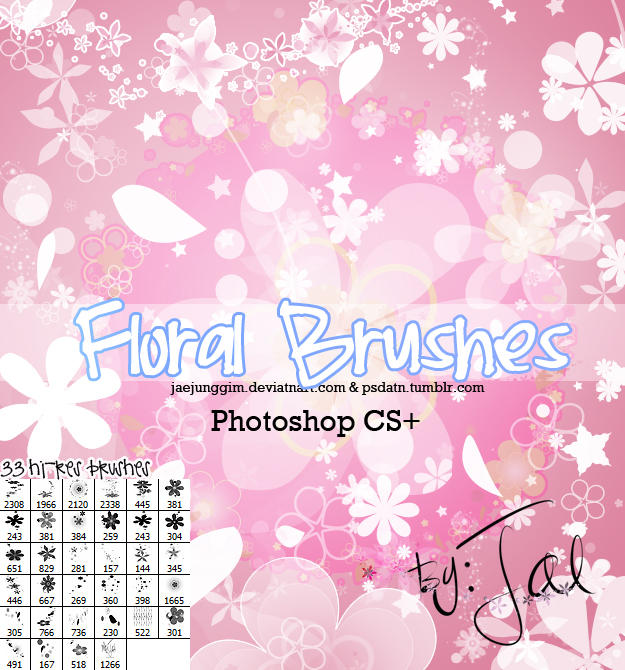
33Hi-Res Floral Brushes PS

33Hi-Res Floral Brushes PS - Pulsar para descargar (33 pinceles para photoshop)

Water Splash Brushes PS SET 1

Water Splash Brushes PS SET 1 - Pulse para descargar (9 pinceles para Photoshop)

Blow Brush PS

Blow Brush PS - Pulse para descargar (4 Pinceles para Photoshop)

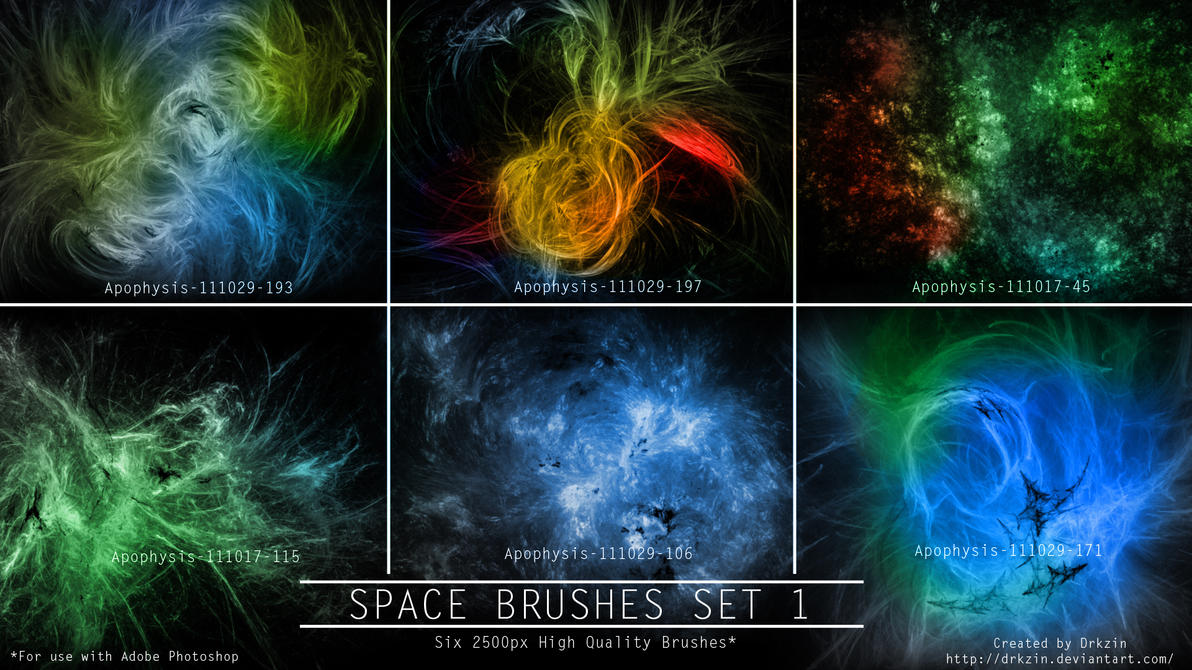
Galactic Space Brushes Set 1

Galactic Space Brushes Set 1 - Pulsar para descargar (6 Pinceles para Photoshop)

halftone brush

halftone brush - Pulsar para descargar (3 pinceles para Photoshop)

Factrales y explosiones espaciales, medios tonos, salpicaduras de agua, tiernas florecillas y viejas partituras de música componen este recopilatorio de más de 65 bruhes o pinceles para Photoshop.
Recordar que para descargar simplemente hay que pulsar sobre la imagen que ilustra el set de pinceles que te gusta.

6 octubre 2011

+90 brushes – Los mejores pinceles para Adobe Photoshop de Deviantart en Septiembre 2011

Autumn sheets brushes

Autumn sheets brushes

Barbed Wire Brush PS

Barbed Wire Brush PS

Drops Splash and Rain PS

Drops Splash and Rain PS

Smoke explosion BRUSH PS

Smoke explosion BRUSH PS

Grass Brush Photoshop SET 1

Grass Brush Photoshop SET 1

Brush Grass Set2 for Photoshop

Brush Grass Set2 for Photoshop

Moustache Brush set 2

Moustache Brush set 2

He estado mas liado que «la pata de un romano» con el trabajo, es por ello que me he retrasado un poco en publicar el recopilatorio de brushes (pinceles) de Photoshop.
En la selección que os hago este mes podréis encontrar una gran variedad de recursos para el dibujo y composición digital. Gracias a estos brushes podréis incorporar a vuestras creaciones, lluvia, humo, hojas, alambres y unos simpáticos bigotes.

4 marzo 2011

+170 brushes – Los mejores pinceles para Adobe Photoshop de Deviantart en Febrero 2011

Sketchy Cartography Brushes

Sketchy Cartography Brushes - Pulsar en la imagen para descargar

6 Fire Ring Brushes

6 Fire Ring Brushes - Pulse en la imagen para descargar

38 Water Splash Brushes

38 Water Splash Brushes - Pulse en la imagen para descargar

Mateu7's Ink Brushes

Mateu7's Ink Brushes - Pulse en la imagen para descargar

Scribble brushes

Scribble brushes - Pulse en la imagen para descargar

Más de 170 pinceles o brushes para usar con Adobe Photoshop. En la colección recopilada de DevianArt podréis encontrar brushes para usar tanto en fotomontajes, composiciones o pintura digital.
A mi me ha encantado el set llamado Sketchy Cartography, se me han venido varias ideas para desarrollar con ellos.
Espero que os gusten y le encontréis utilidad a alguno, saludos !

4 diciembre 2010

70+ Efectos metálicos de calidad profesional con acciones y estilos para Photoshop

Metal Layer Styles Set

Metal Layer Styles Set - Pulse en la imagen para descargar

White Glossy Layer Styles

White Glossy Layer Styles - Pulsa la imagen para descargar

Free 3D Metal text action

Free 3D Metal text action - Pulsa en la imagen para descargar

free metal chrome styles

free metal chrome styles - Pulsa en la imagen para descargar

free technometal chrome styles

free technometal chrome styles - Pulsa en la imagen para descargar

Consiga efectos metálico de calidad profesional (efecto cromado, dorado, plateado, etc) gracias a la presente colección de estilos (styles) y acciones (action) para Adobe Photoshop.

9 noviembre 2010

Como se retocaban las fotos antes de que existiera Photoshop

Después de ver este vídeo de como se retocaban las imágenes en el año 1987 se da uno cuenta el «chollo» que tiene uno con Adobe Photoshop.
Fuente: AteneuPopular

2 noviembre 2010

+100 brushes – Los mejores pinceles para Adobe Photoshop de Deviantart en Octubre 2010

Tree Silhouette Brushes

Tree Silhouette Brushes - Pulse en la imagen para descargar

MB-Linear

MB-Linear - Pulse en la imagen para descargar

Strokes Brush

Strokes Brush - Pulse en la imagen para descargar

Hand Drawn "Arrow" PS Brushes

Hand Drawn "Arrow" PS Brushes - Pulse en la imagen para descargar

Poco que destacar referente a pinceles o brushes para Adobe Photoshop este pasado mes de Octubre, por lo que nos tendremos que conformar con estos 4 conjuntos de pinceles. Esperemos que Noviembre llegue cargado de más calidad.

4 octubre 2010

190 brushes – Los mejores pinceles para Adobe Photoshop de Deviantart en Septiembre 2010

Tree Borders Brushes

Tree Borders Brushes - Pulsa en la imagen para descargar

Tree Borders Brushes 2

Tree Borders Brushes 2 - Pulsa en la imagen para descargar

Skin Brushes

Skin Brushes - Pulsa en la imagen para descargar

Dirt2 Mascarattack 44 Brushes

Dirt2 Mascarattack 44 Brushes - Pulsa en la imagen para descargar

Dirt2 Mascarattack2 47 Brushes

Dirt2 Mascarattack2 47 Brushes - Pulsa en la imagen para descargar

andDrawn Skulls and Shapes

andDrawn Skulls and Shapes - Pulsa en la imagen para descargar

Brush Pack - Ink And Brush

Brush Pack - Ink And Brush - Pulsa en la imagen para descargar

Siluetas de árboles, texturas de piel, salpicaduras, manchas, calaveras, huesos y pinceles simulando carboncillo es lo que podéis encontrar en el recopilatorio de brushes para Photoshop que comparto este mes.

28 septiembre 2010

27.000 degradados para Adobe Photoshop – descarga gratuita

27.000 gradientes para Adobe Photoshop

27.000 degradados para Photoshop

Sí!, has leído bien 27.000 degradados (gradientes) para descargar de forma gratuita y usarlo en Adobe Photoshop.
Para que no tengas que instalar todas las colecciones el archivo de descarga viene acompañado con un PDF que te mostrará la composición de cada set de degradados. Además como el archivo pesa sólo 1,64 MB la descarga es obligatoria.
Descargar – 27.000 degradados (gradientes)
Fuente – Diego Mattei