12 abril 2008

Tutorial, Inside the blue

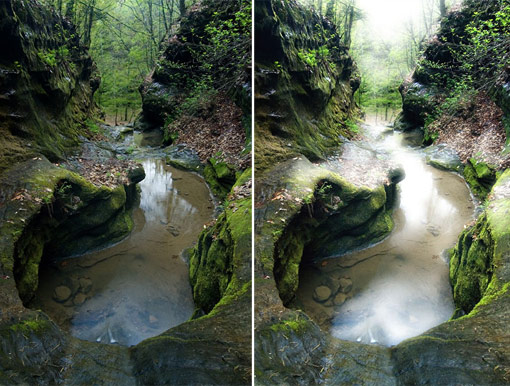
Simplemente genial el tutorial [In] que se han sacado de la chistera los chicos de psdtuts, en el nos explicaran como desarrollar esta composición desde 0 y aprenderemos unos trucos que nos vendrán muy bien para otros proyectos. Yo me quedo con el de la pintura, tendré que ponerlo en práctica para algún trabajito que me surja 🙂

inside-the-blue.jpg

10 abril 2008

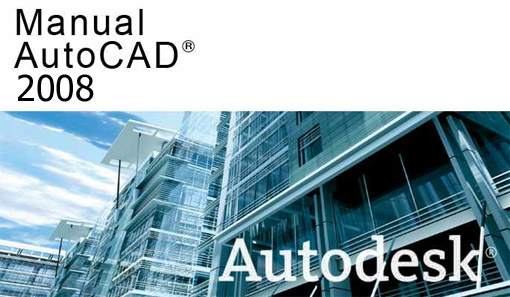
Manual del usuario, AutoCad 2008

autocad-2008.jpg

Completísimo manual de AutoCad 2008 compuesto por 1872 páginas donde te explicaran punto por punto todos los secretos del mejor programa sobre delineación del mercado.
Os dejo el índice del manual para que lo ojeéis y si os interesa podéis descargar el PDF del manual aquí.

Capítulo 1 Para obtener información de los dibujos
Capítulo 2 Barras de herramientas, menús y Centro de controles
Capítulo 3 Ventana de comandos
Capítulo 4 DesignCenter
Capítulo 5 Personalización del entorno de dibujo
Capítulo 6 Paletas de herramientas
Capítulo 7 Inicio de un dibujo
Capítulo 8 Abrir o guardar un dibujo
Capítulo 9 Reparación, restitución o recuperación de archivos de
dibujo
Capítulo 10 Mantenimiento de normas en los dibujos
Capítulo 11 Cambio de vistas
Capítulo 12 Utilización de herramientas de visualización 3D
Capítulo 13 Presentación de varias vistas en espacio modelo
Capítulo 14 Creación de dibujos de una sola vista (espacio modelo)
Capítulo 15 Creación de presentaciones de dibujo con varias vistas (espacio
papel)
Capítulo 16 Trabajo con planos en un conjunto de planos
Capítulo 17 Control de las propiedades de los objetos
Capítulo 18 Utilización de herramientas de precisión
Capítulo 19 Dibujo de objetos geométricos
Capítulo 20 Creación y utilización de bloques (símbolos)
Capítulo 21 Modificación de objetos existentes
Capítulo 22 Creación de modelos 3D
Capítulo 23 Modificación de sólidos 3D y superficies
Capítulo 24 Creación de secciones y dibujos 2D a partir de modelos 3D
Capítulo 25 Trabajo con anotaciones
Capítulo 26 Sombreados, rellenos y coberturas
Capítulo 27 Notas y rótulos
Capítulo 28 Tablas
Capítulo 29 Acotaciones y tolerancias
Capítulo 30 Preparación de dibujos para trazado y publicación
Capítulo 31 Impresión de dibujos
Capítulo 32 Publicación de dibujos

27 marzo 2008

Tutoriales para crear texto con efecto 3D en Adobe Photoshop

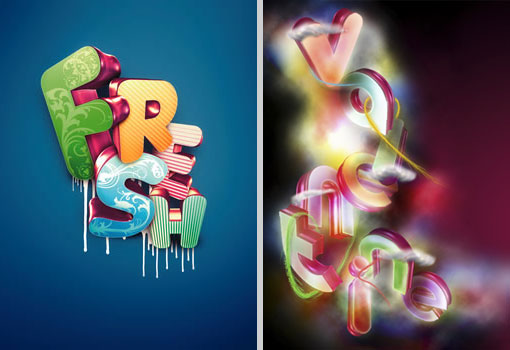
A través de MAX DESIGN WALKER que aportan un artículo con tutoriales , ilustraciones y artistas que tocan la temática de la tipografía en 3d, rescato estos dos tutoriales [Ing] que nos enseñaran como crear las ilustraciones que a continuación adjuntamos.
Tutorial: Valentines Day – Photoshop Style
Tutorial: 3D typographic effects in Photoshop

Fuente: Cosas Sencillas

tutorial-texto-3d.jpg

17 marzo 2008

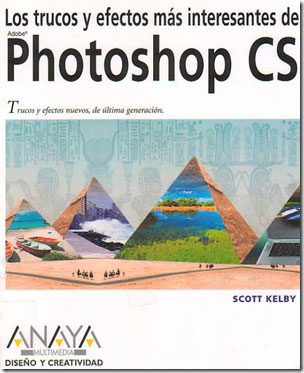
Los trucos y efectos más interesantes de Photoshop CS

Así se titula este libro sobre Adobe Photoshop que podrás descargarte en formato PDF. El libro que consta de 300 páginas explicara y acompañara de imágenes los trucos más interesantes de este fabuloso software.
Fuente – portafolioblog.com
Descargar – Los trucos y efectos más interesantes de Photoshop CS

libro-photoshop.jpg

14 marzo 2008

Creación de líneas de fuego – Tutorial Adobe Photoshop

Hace tiempo vimos por aquí un tutorial para crear líneas brillantes, pues bien en Ateneu Popular han rizado el rizo y han dejado el enlace para que hagamos un efecto similar pero imitando a líneas de fuego [Ingles].

lineas-de-fuego.jpg

14 marzo 2008

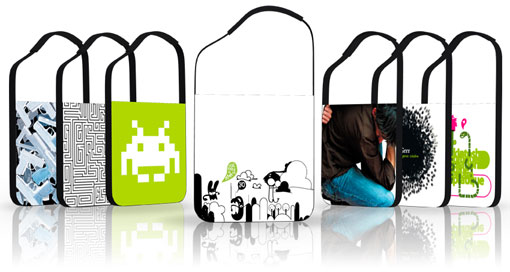
Diseña la bolsa de tu MacBook con Timbag

¿Cansado de los típicos bolsos para transportar tu MacBook? Pues saca el diseñador que llevas dentro y deja a todo el mundo boquiabierto, ahora desde timbag.net [Francés] podrás crear y poseer una maleta totalmente personalizada.

timbag.jpg

En Timbal.net os explican como va el proceso, los tipos de maletas y las medidas que poseen. Así que fijaros en las medidas y quizas pueda valer para otro tipo de portátil, para finalizar os dejo un videotutorial [frances] que explica muy bien todo el proceso de creación y pedido.

12 marzo 2008

Aprenda nuevas técnicas y trucos con esta recopilación de Tutoriales

Comenzaremos esta recopilación con el pedazo de tutorial que se acaba de marcar el compañero Bati de diegomattei.com.ar que trata sobre el Efecto Breaking Apart [Español].

breaking.jpg

Seguimos con otro buen tutorial [Ingles] para Photoshop para crear efecto Lomo, este efecto como nos indican en Ateneu Popular trata de simular el resultado que daba la peculiar cámara Rusa Lomo.

efecto-lomo.jpg

Otro buen efecto que podremos lograr con Adobe Photoshop es el Vintage [Español].

vintage.jpg

Continuamos con el siguiente tutorial que le dará una sensación de misterio y fantasía a tus fotografías [Ingles], sin duda un gran efecto para usar en paisajes.

efecto-fantasia.jpg

Y para terminar este pequeño pero útil recopilatorio terminaremos con un tutorial de Adobe Ilustrador para crear Stickers con apariencia 2.0. [Ingles]

stickers.jpg

19 febrero 2008

Casi 10.000 tutoriales en Tutorial Select

tutorial-select.jpg

En Tutorial Select podrás encontrar tutoriales de los mejores programas referentes a diseño grafico, programación y creaciones 3d entre otros, para que te situes nombrare alguno de ellos:

– Photoshop
– Illustrator
– Freehand
– Corel
– InDesign
– Studio Max
– Autocad
– Carrara
– Maya
– Cinema 4d
– Golive
– CSS
– Dreamweaver
– MS Frontpage

Esto es una pequeña muestra, el listado parece interminable 🙂
Pero no todo va a ser bonito… Tutorial Select tiene dos puntos negros, uno el idioma ya que casi el 100% del material será en ingles y el segundo la organización que si no fuera por el motor de búsqueda casi imposible de encontrar algo.
Aun así un sitio que merece ser visitado ya que se encuentran tutoriales que son verdaderas maravillas.

28 enero 2008

100 tutoriales de dibujo y pintado digital

Los chicos de 3dtotal nos traen una colección de 100 tutoriales que nos servirán para perfeccionar y conocer nuevas técnicas de dibujo y pintado digital. Los puntos negativos es que son de nivel avanzado y que están en ingles pero aun así merecen la pena que os deis una vuelta ya que encontrareis verdaderas maravillas.
Visto | diegomattei.com.ar

100-tutoriales.jpg

24 enero 2008

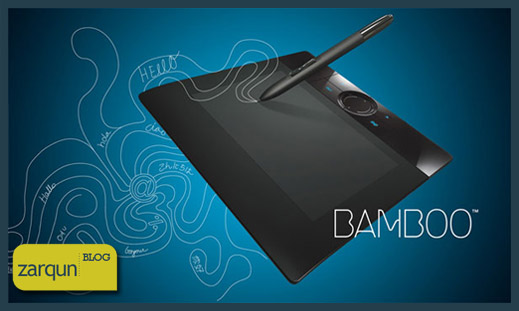
Manual para elegir una tabla digitalizadora

En la web de SOSNewbie han preparado un estupendo manual, con las preguntas más frecuentes para todo aquel que quiera sumergirse en este fantástico mundo.
A continuación y con permiso de SOSnewbie os dejo el artículo al completo y de camino os recomiendo que visitéis su sitio y más si ere un usuario novato ya que encontraras cosas interesantísimas.
bamboo.jpg

Manual para elegir una tabla digitalizadota por SOSNewbie:

¿Qué es una tabla digitalizadora?

Es un dispositivo que se usa principalmente para pintar por ordenador, también es útil para dibujar, para retocar fotos o incluso para diseñar. Imagínate que en vez de un ratón usas un lápiz, lo haces sobre una tabla que recoge el movimiento, la gran ventaja es que tiene sensibilidad a la presión, más presionas mas grueso se hace el trazo.

¿Qué puedo hacer con una tabla digitalizadora? ¿Merece la pena comprarse una?

Pues básicamente lo mismo que con un ratón, sólo que para algunas tareas es muchísimo más cómodo:

  • Para pintar: es imprescidible.
  • Para retoque fotográfico: es una gran ayuda.
  • Para dibujar: es una ayuda pero requiere mucha práctica.
  • Para diseñar: para diseño no te supondrá demasiada mejora. Yo normalmente uso el ratón (incluido en el pack).
  • Para Navegar: si te sobra el dinero…

¿Con qué software funciona?
Con cualquier software de edición de imágen medianamente profesional, tanto vectorial como de mapas de bits: Photoshop, Painter, Illustrator, Flash…

¿Es difícil aprender a usarla? ¿Son cómodas?
Lo más difícil es coordinar la vista con la mano, ya que cuando pintas miras a la pantalla, no a la tabla. Pero es sólo cuestión de horas, son comodísimas, el lápiz es muy ligero ya que no lleva pilas.

Recuerdo que cuando compré mi primera tabla me sentí bastante decepcionado, por suerte fue sólo la primera impresión, al segundo día ya intuía las posibilidades de mi Wacom, a la semana ya era imprescindible para mí. Hoy en día pagaría 100 veces su precio.
¿Qué marca de tabla digitalizadora elegir?
Sin niguna duda, que sea Wacom. Es con diferencia la mejor. Hay modelos bastante baratos, funcionan por resonancia (nada de pilas), sin cables entre lápiz y tabla, algunas incluso totalmente wireless, funcionan en PC y Mac, ligeras, bonitas, bien diseñadas y en muchos tamaños… el resto de marcas ni las mires. Si no tienes dinero, menos cervecitas y ahorra.

¿Qué tamaño debo elegir?

Mi consejo es que vayas a por las más pequeñas, por dos motivos: son más baratas y son las más cómodas. Si eres usuario experto de cualquier programa de edición (ej: Photoshop) además del ratón usarás los atajos de teclado, si tienes una tabla tamaño A2 difícilmente podrás tener teclado y tabla al alcance de la mano.

Yo tengo una Intuos3 A6 (la más pequeña de la gama alta) y no la cambiaría por otra más grande… si quieres invertir bien el dinero, invierte en una de las gamas superiores en lugar de una más grande.

¿Cuánto me tengo que gastar?

Hay 4 grupos, obviamente cuanto más caras mejor son. Si quieres dedicarte a la pintura digital consigue al menos una Graphire (512 niveles de presión), si te lo puedes permitir ve a por la Intuos (1024 niveles de presión).

  • Amateur: desde 40€ están las Bamboo y Volito. Si no lo tienes muy claro y quieres probar.
  • Intermedio: desde 150€ están las Graphire. Si quieres iniciarte, son semiprofesionales.
  • Profesional: desde 240€ están las Intuos. La mejor inversión para los que lo tienen claro.
  • Para los que les sobra el dinero 1200-3000€ están las Cintiq: esto no son tablas, son monitores sobre los que pintas directamente, una pasada… mi sueño!!!

Los precios son aproximados, si quieres más información visita la página de Wacom.

¿Es importante la sensibilidad?

La sensibilidad para mí es el principal requisito técnico a la hora de elegir el modelo, los resultados serán los mismos con ambas (si me apuras hasta con el ratón), es más una cuestión de comodidad.

Como dije al principio el lápiz es sensible a la presión, cuanto más presiones más grueso será el trazo. Las de gama inferior tienen 512 niveles de presión, a partir de la Intuos ya tienen 1024 niveles.

¿Qué fallos tienen las Wacom ?

Las Wacom, más que fallos tiene cosas poco útiles:

  1. Tienen unas teclas programables (Express Keys) que te sirven de atajos de teclado, aunque son poco útiles, prefiero tener el teclado en la mano izquierda y la tabla en la derecha.
  2. También vienen con una hojita transparente, supongo que por si quieres calcar tus dibujos… pero es poco práctico ya que es imposible mirar al dibujo y a la pantalla a la vez. Además con el uso se despelleja y resulta algo incómodo.
  3. El lápiz tiene un borrador en la punta (poco útil ya que es muy grande, prefiero usar el borrador de Photoshop).
  4. Si tienes una tabla pequeña es un poco incómodo el uso del ratón ya que sólo funciona encima del área activa de la tabla.
  5. Hay bastantes accesorios: aerógrafos, bolígrafos, rotuladores… pero son caros y poco útiles, si usas Photoshop no necesitas nada más que el lápiz que viene por defecto.
  6. Con Photoshop a veces tengo problemas, no me reconoce la presión y tengo que reiniciar el programa varias veces. Supongo que puede ser culpa del Sistema Operativo, del software o de la tabla.
  7. El lápiz es muy delicado y muy caro, si se te rompe ve ahorrando.