Simpático tema el que encontré en el foro de Creatiu que trata sobre esas frases tan “agradables”… que escuchamos los diseñadores, del estilo ¿me pones esto bonito?
A continuación os recopilo las mejores frases y alguna aportación propia.
– «Dale otra vuelta»
– «…más grande…»
– «…no me gusta…»
– «Está chulo, pero no podrías poner eso en tal color?» (Siempre el color elegido es el que menos pega…)
– «No lo ves un poco… como diría…. VACÍO?»
– «Al cliente le ha encantado la sutileza del mensaje… Dice que si lo puedes poner más claro para que todo el mundo lo entienda, que ya sabes que la gente es mu torpe…»
– «… aquí te adjunto la Newsletter en QuarkXPress, para cuando la tendrás en HTML?…»
– «… no puedo abrirlo …»
– «Demasiado moderno, esto no es Vasava»
– «… demasiado trabajado, que parezca más cutre …»
– «Quiero las tarjetas chulas chulas, eh? No no, esto luego en estucado mate de 150 g, que ya verás qué bien quedan»
– «Vas a hacer la presentación en Flash?? Y no te gusta el Power Point??»
– «Me lo podrías maquetar este texto en word es que así lo puedo modificar yo cuando quiera»
– «La presentación ha ido muy bien (ha firmado) sólo hay que cambiar la foto y el eslogan…»
– “Está bien perooo… Nada déjalo”
– «… esto es un momento, me lo tendrás esta tarde?»
– «Me haces 4 rallas y no te calientes la cabeza….»
– «Sorpréndeme, tú eres el profesional»
– «Por favor, tiene que estar listo para ayer»
– «en hacer eso no tardas nada, es copiar y pegar»
– Persona: «Cuánto me cobras por hacerme una página web?» | Diseñador: «para poder decirte UN ESTIMADO, necesito que me digas la idea que tienes» | Persona: «No pues no sé, nada más quiero saber cuánto cuesta»
– «Oye! porque tan caro? si solo son dibujitos.»
Y ahora mis pequeñas aportaciones
– “Tengo un primo que sabe hacer webs”
– “¿Tan cara la web?, Tienes que estar forrado…” Si el local, la seguridad social, Internet,la luz… se pagan solo
– Alexis tu que sabes… por que no me miras el PC que no me funciona bien. (Cuantas veces tendré que explicar que soy diseñador 🙁 )
Esto es todo por ahora, si quieres aportar alguna joya de estas dejala en el comentario y las iré añadiendo.
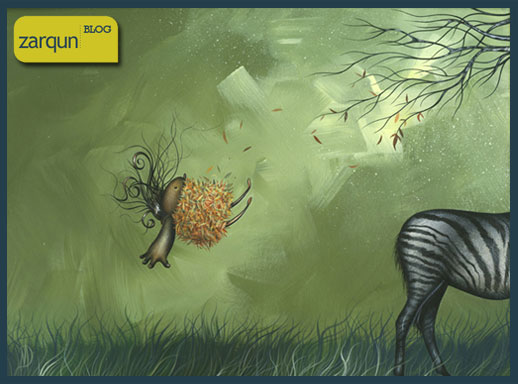
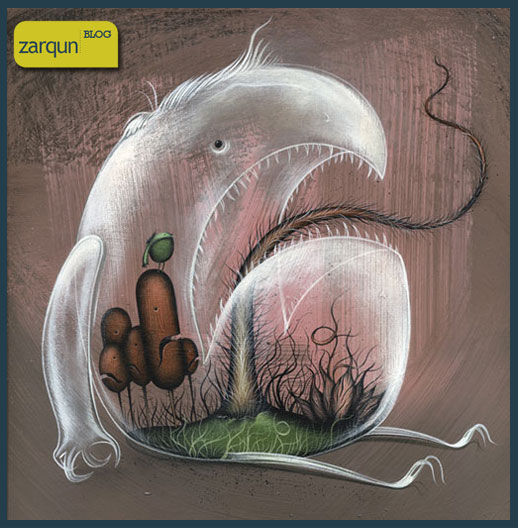
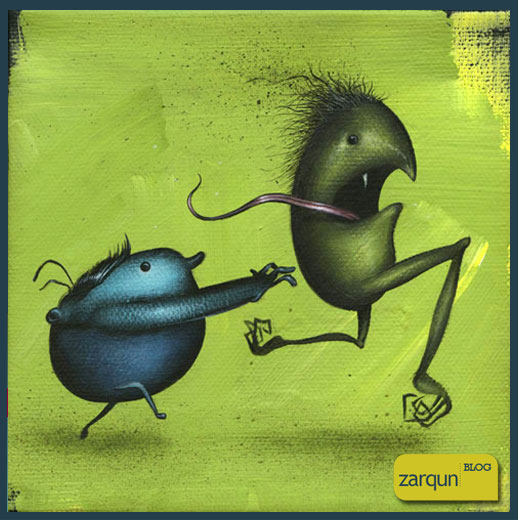
Dan es un ilustrador nacido en Rochester NY y tiene en su cartera de cliente a grandes empresas como: Viz Media.
Bueno voy directamente al grano que es lo que os importa, os dejo el enlace a su página web y una pequeña recopilación de sus trabajos. Que lo disfrutéis 🙂
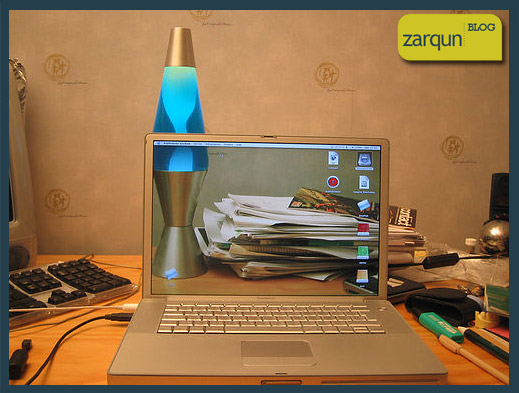
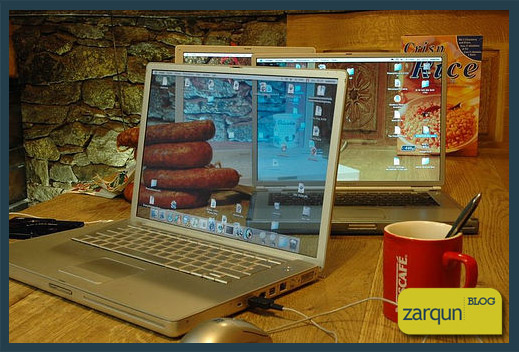
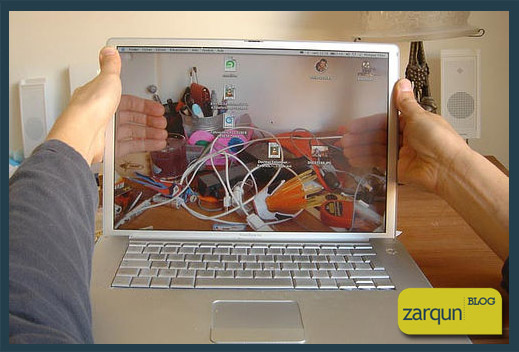
Echando una ojeada a enchilame me tropecé esta curiosa galería perteneciente a Wookie un usuario de Flickr. En ella podemos encontrar un total de 34 fotografías sobre escritorios transparentes.
Os dejo algunas fotos para ir calentando motores.
Después de este puente que hemos tenido en España, que he aprovechado para descansar y desconectar un poco del trabajo y del Blog vuelvo con las pilas cargadas dispuesto a dar más guerra.
Y que mejor forma que empezar la semana y el día que con algo de humor, os dejo esta fantástica parodia a Bill Gates que hicieron los chicos de La hora Chanante haya por el año 2006.
Ojo a grandes frases como “yo invente el control z”, “el Windows no se cuelga jamás ..” y “esto por el peso debe tener 40 Gb” entre otras.
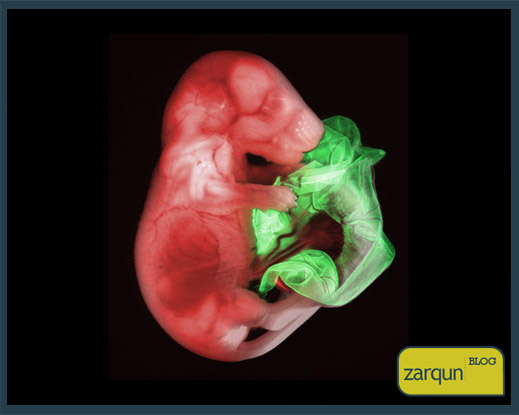
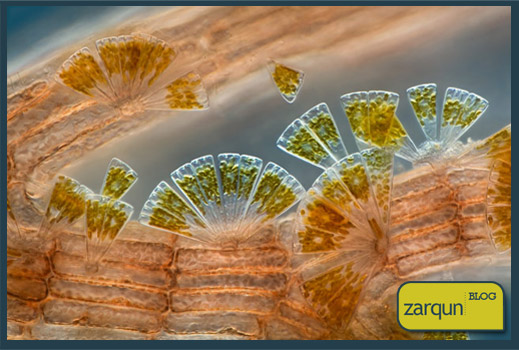
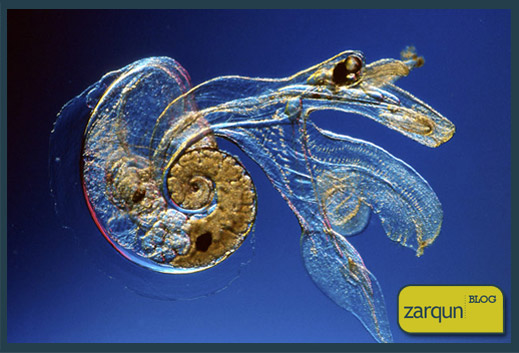
Tras recibir 1700 instantánea los organizadores del concurso le otorgan el primer premio a la fotografía de un embrión de ratón que fue aportada por el Instituto Sloan Kettering Gloria Kwon.
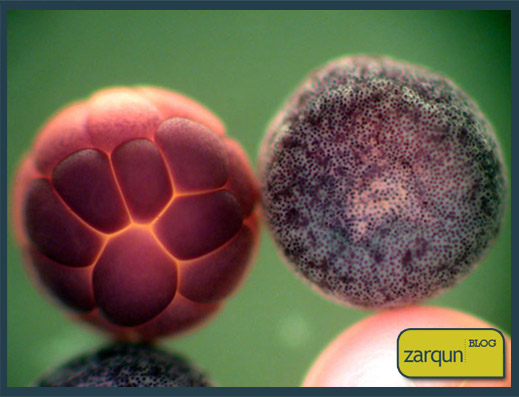
Personalmente no es la que mas me gusta, pero ya se saben los concursos son así… os dejo una recopilación de las mejores a mi gusto y el enlace a la Web oficial del concurso donde podéis encontrar fotografías de todas las ediciones anteriores la primera de ella celebrada en 1977. Web: Nikonsmallworld.com
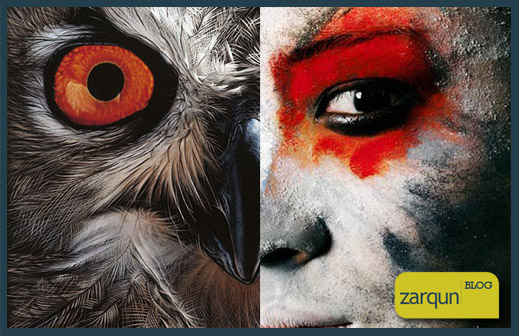
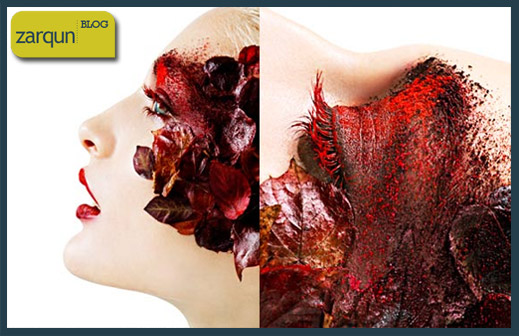
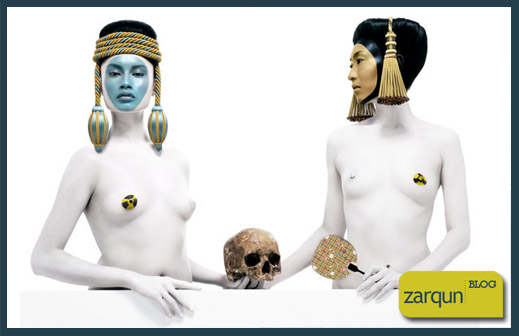
El día de hoy va de arte, así que ahora os presento a Sabine Pigalle una fotógrafa francesa, que sin duda no te dejara indiferente, visita su algún fotográfico y veras el detalle , la fuerza del color y la delicadeza con que toca temas como los desnudos, el maquillaje, la naturaleza…
Gracias hermanita por el enlace ^^
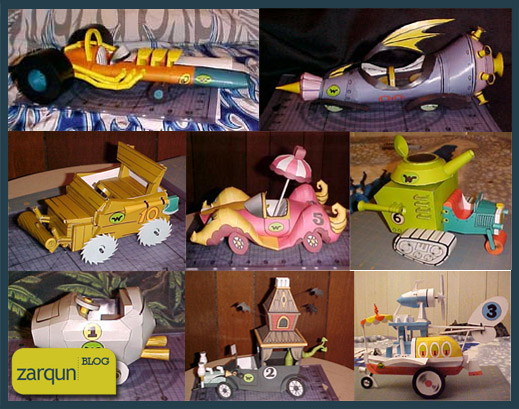
Podrás montar todos y cada unos de los coches de la famosa serie te televisión los Autos Locos, para ello solo tendrás que visitar el siguiente sitio, descargar los pdf y a montar!!
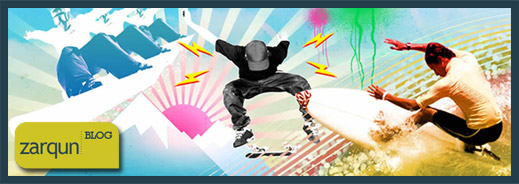
Os invito a visitar el portafolio de Grabiel Rocha, un brasileño de 25 años que vive en Río de Janeiro. A pesar de su corta edad lleva 8 años aportando creatividad y frescura a este mundo del diseño grafico, a continuación os dejo algunas de sus obras para que lo conozcáis un poco más.
1 – Introducción
Photomarge es un comando que posee Adobe Photoshop pero que mucha gente desconoce, por eso hoy vamos a explicar que podemos lograr con este fantástico comando.
Básicamente Photomarge se usa para fusionar fotografías, ya sea para crear una fotografía panorámica o para unir 4 fotos de un escaneado grande por ejemplo. Bien una vez que sabemos para que se usa esta herramienta vamosa dar unos pequeños consejos para que tus trabajos queden perfectos:
1º Las imágenes deben poder superponerse al menos en un 15%
2º Si estas realizando una panorámica trata de no cambiar el ángulo de la fotografía para ello ayúdate de un trípode
3º Por ultimo trataremos de que la iluminación y efectos meteorológicos sean constantes en las fotografías tomadas.
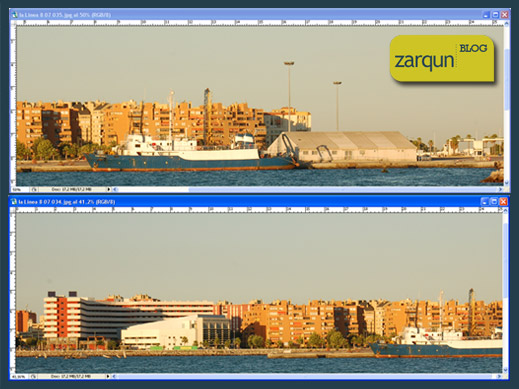
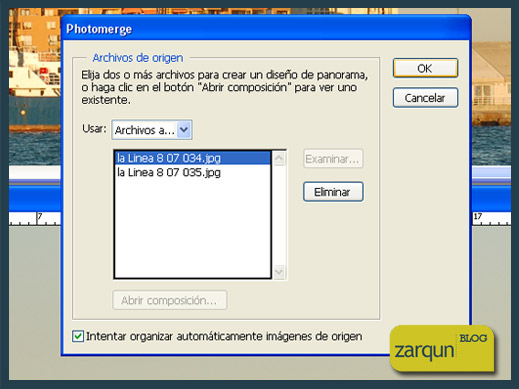
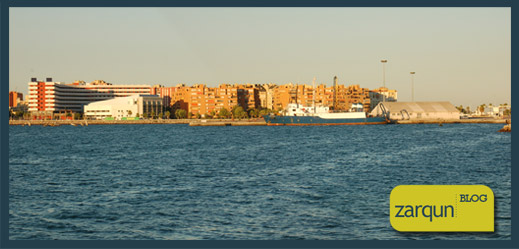
Una vez dado estos consejos iniciales comenzaremos por crear nuestra fotografía panorámica. Yo voy a usar estas dos fotografías que tengo abierta en Photoshop, aunque la herramienta te deja la opción de seleccionarlas de tu disco duro si no posee ninguna abierta.
2 – Ejecutando Photomerge Para ello nos dirigiremos a Archivo > Automatizar > Photomarge y una vez tengamos seleccionadas las fotos a tratar pulsamos OK
3 – Photomerge a fondo En nuestro caso la aplicación ha realizado automáticamente la panorámica y con volver a pulsar Ok estaría el trabajo terminado.
¿Quieres llegar más lejos?
Para ello te dejo un pequeño comentario de las herramientas que te encontraras en su interface.
Herramienta de seleccionar imagen: Con ella seleccionaremos la imagen deseada Herramienta rotar imagen: Nos permite rotar manualmente las imágenes. Herramienta Establecer punto de fuga: Te deja seleccionar una imagen del área de trabajo que será la base para el nuevo punto de fuga , para usar esta opción tendrás que tener seleccionado Ajustes > Perspectiva Herramienta de zoom: Ajustar el zoom de la imagen ^^ Herramienta mover vista: Para movernos por el área de trabajo.
Ajustes (menú de la derecha) Normal: Mantiene la imagen sin perspectiva. Perspectiva: Creamos una perspectiva de la imagen pudiendo cambiar su punto de fuga mediante la herramienta establecer punto de fuga.
Ajustes de composición (menú de la derecha) Mapeado Cilíndrico: Reduce la distorsión que se produce al cambiar la perspectiva. Fusión avanzada: Minimiza las incoherencias de color derivadas de fusionar imágenes con diferencias de exposición. Cuando esta opción está seleccionada, las áreas con colores y tonos más amplios se funden en una gran área, mientras que los colores y los tonos más detallados se funden en un área más pequeña. Ajustar a imagen: El resultado será una imagen acoplada sin capas.
Mantener como capas: Al volver a Photoshop el resultado estara dividido en capas.
BCon conocimientos podrás crear tus fotos panorámicas sin ningún problema, espero que os sea útil Saludos ¡!





 Herramienta de seleccionar imagen: Con ella seleccionaremos la imagen deseada
 Herramienta rotar imagen: Nos permite rotar manualmente las imágenes.
 Herramienta Establecer punto de fuga: Te deja seleccionar una imagen del área de trabajo que será la base para el nuevo punto de fuga , para usar esta opción tendrás que tener seleccionado Ajustes > Perspectiva
 Herramienta de zoom: Ajustar el zoom de la imagen ^^
 Herramienta mover vista: Para movernos por el área de trabajo.