Si alguna vez intentaste recortar cabello en Photoshop, sabes que puede ser una auténtica pesadilla 😅. Ahora imagina hacerlo en imágenes en blanco y negro… suena complicado, ¿no? Por suerte, @Brothersinart774nos trae un tutorial súper claro y práctico donde demuestra que no tiene por qué ser tan difícil.
En este tutorial, se explica paso a paso cómo enmascarar mechones de cabello de forma precisa usando las herramientas más actuales de Photoshop 2025. Lo mejor es que el enfoque es sencillo, sin procesos rebuscados ni técnicas imposibles de recordar.
El creador muestra cómo aprovechar los contrastes del blanco y negro para lograr selecciones mucho más limpias, ideales para retratos artísticos, retoque profesional o composiciones creativas. Es uno de esos tutoriales que ves y piensas: “¿por qué no lo aprendí antes?”.
Si trabajas con fotografía, diseño o simplemente te gusta experimentar en Photoshop, este contenido es oro puro. Rápido, directo y muy fácil de aplicar en proyectos reales.
¿Quieres aprender a retocar la piel de tus fotografías de manera rápida y profesional? ¡Este tutorial es justo lo que necesitas! En tan solo 60 segundos, descubrirás cómo suavizar la piel sin perder la textura natural, logrando un acabado realista y pulido que hará que tus retratos destaquen.
En el video, se muestran técnicas sencillas y efectivas para mejorar la apariencia de la piel, eliminando imperfecciones y manteniendo los detalles que hacen que la foto luzca auténtica. Incluso si eres principiante en Photoshop, podrás seguir los pasos sin complicaciones.
Al final del tutorial, tendrás las herramientas necesarias para aplicar este método en cualquier retrato, ahorrando tiempo y consiguiendo resultados profesionales. Es la combinación perfecta de rapidez y calidad para todos los amantes de la fotografía y el diseño.
No esperes más: dale un vistazo al video y transforma tus fotos en cuestión de segundos. ¡Tu piel perfecta en Photoshop está a solo un clic!
El fotógrafo portugués André Boto, galardonado el pasado año 2010 con el premio fotógrafo Europeo del Año, comparte este espectacular fotomontaje. Durante el video podréis apreciareis como apartir de otras fotografias y algo de pintura digital logra este asombroso resultado
Tutoriales y consejos para perfeccionar tus fotografías
Desde la web tutorials-share.com nos llega este recopilatorio de 15 tutoriales (algunos en vídeo) donde aprenderemos técnicas y darán consejos para perfeccionar nuestro dominio de la fotografía. El único pero es que están en ingles, pero así matáis dos pájaros de un tiro. Mejoras tu nivel de inglés y la calidad de tus fotografías.
Tilt-shift Maker es una aplicación online que con un par de simples pasos nos permite crear un efecto miniatura en nuestras fotografías. Para ello sólo debemos subir la fotografía que deseemos en formato JPG, seleccionar el área de desenfoque y descargar el resultado.
Garrigosa Studio es sin duda uno de los estudios de fotografía publicitaria mas originales e impresionantes con el que contamos en España. Además de las oficinas centrales en Barcelona y una delegación en Madrid cuentan con 11 delegaciones a lo largo y ancho del mundo.
Os recomiendo la visita a su portafolio para conocer más trabajos y ver algunos de sus Making Of.
A través del blog de NFG me encuentro este excelente comercial (ficticio) creado por Jesse Rosten donde podemos ver el potencial del kit de belleza Fotoshop.
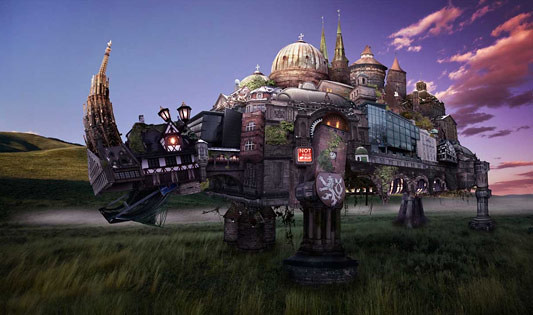
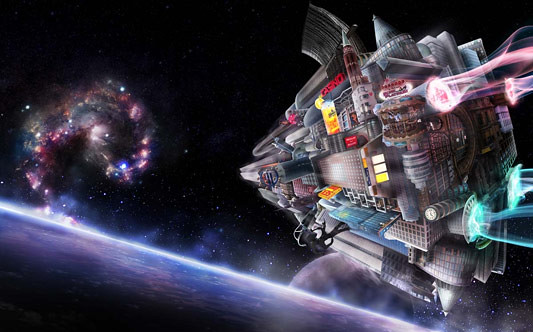
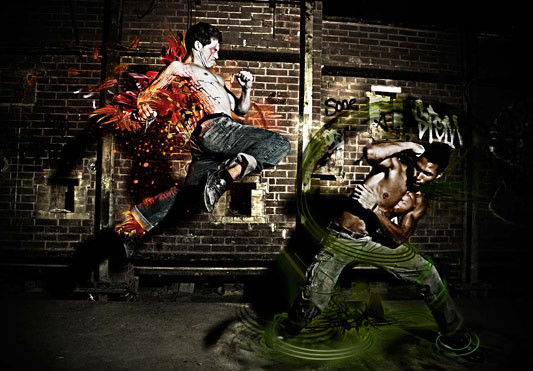
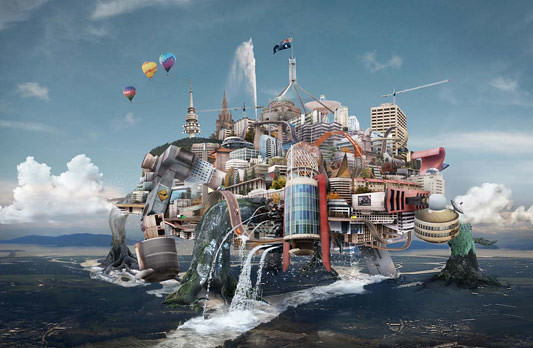
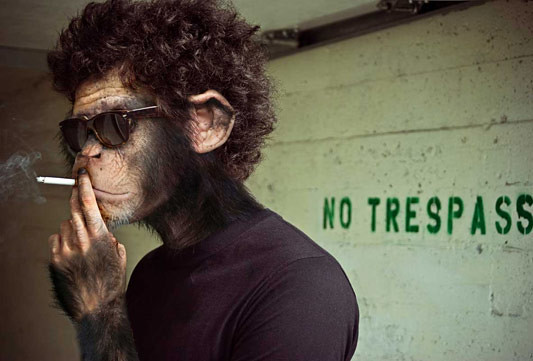
Josh Dykgraaf es un ilustrador y artista gráfico freelance que en la actualidad reside en Canberra, Australia. Es un especialista en el modelado 3D, la foto-manipulación y el retoque fotográfico como podréis haber comprobado en sus trabajos.
Para desarrollar sus composiciones usa Photoshop (según el su software favorito), Cinema 4D y ZBrush. Las fotografías que usa en sus trabajos suelen ser propias aunque nos confiesa que alguna que otra vez ha comprado en bancos de imágenes como iStock o Shutterstock.
De siempre me han explicado mis padres lo necesario que era tener una cabeza bien amueblada para llegar a algo en esta vida. Esta gran verdad es representada de una forma muy visual por el estudio creativo lowebull.com en su campaña publicitaria para Pulpbooks.co.za