14 enero 2008

Tutorial Efecto Brillo con Adobe Photoshop

En este tutorial veremos como realizar un sencillo pero a su vez atractivo efecto de brillo, para llevarlo acabo nos daremos cuenta que no necesitamos poseer unos conocimientos avanzados de Adobe Photoshop. Este efecto de brillo lo lograremos simplemente jugando con los modos y estilos de capa y lo adornaremos todo exprimiendo las herramientas pluma y pincel.
Esto es sólo el principio una vez domines la técnica juega con ella, experimenta y recuerda que dentro de este mundo del diseño la norma número uno es que no hay normas.

Creando el fondo

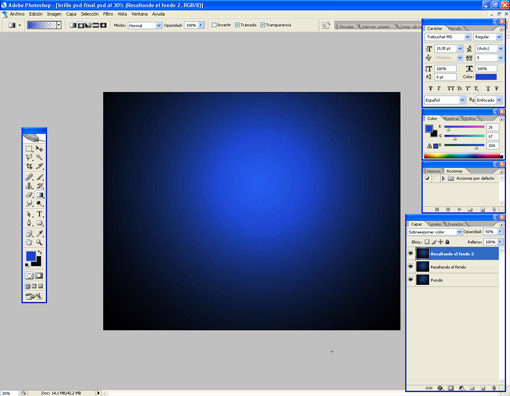
Lo primero que tienes que hacer en este tutorial es crear un degradado radial, en este caso nosotros lo hemos realizado usando los colores azul y negro. Una vez que tenemos nuestro degradado procederemos a duplicarloo y a esta capa resultante le editamos el modo de capa y lo colocamos en Sobreexponer color. Yo este proceso lo he repetido un par de veces para así poder conseguir un fondo con más brillo y fuerza.
brillo-final01.jpg

Añadimos Textura

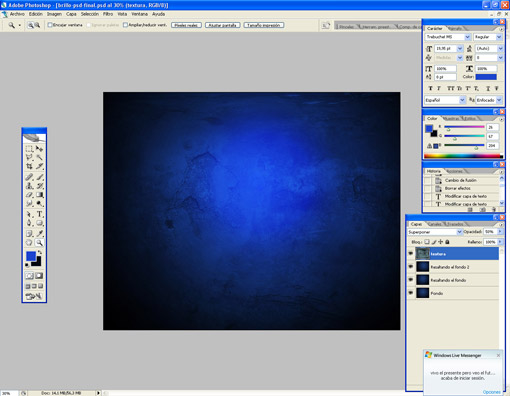
Creamos una capa nueva y en esta añadiremos una textura, en el caso del tutorial hemos incorporado una textura de la superficie lunar (puedes poner la que te agrade, yo la lunar la busque en google). Configuramos su modo de capa a superponer y le ajustamos la opacidad al 50% (este paso es al gusto).
Este punto lo realizaremos para añadir más dramatismo y personalidad al trabajo, como te comentamos anteriormente tú eres el que manda, busca otras texturas y juega con ellas y quédate la que más te agrade.
brillo-final02.jpg

Creamos las líneas

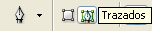
En este tercer punto vamos a crear las líneas curvas, lo primero que haremos será crear una capa nueva y con la herramienta pluma en su formato de trazos  realizaremos una línea con curvas.
trazados.jpg
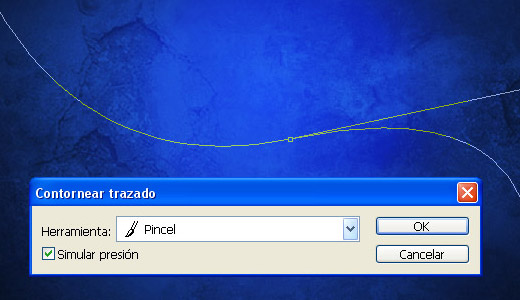
Una vez que tenemos la forma deseada pulsamos botón derecho y seleccionamos contornear trazado. Una vez dentro de su panel elegimos pincel (el pincel deberéis tenerlo configurado previamente, yo elegí uno circular de 20px) y prestamos atención de que este seleccionada la opción simular presión.
brillo-final03.jpg

Configuramos los estilos de capa

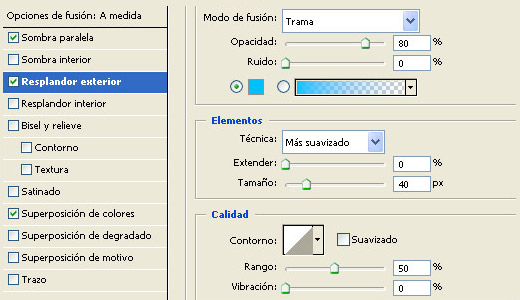
Una vez tenemos la línea con curvas tendremos que añadirle estilos de capa para lograr el efecto de brillo, a continuación veremos la configuración de cada estilo.
Superposición de colores, seleccionaremos el color blanco, dejando la opacidad al 100% y su modo de fusión en normal.
Sombra paralela, seleccionamos un color azulado (#7c95e5) dejando la opacidad al 100% y su modo de fusión sobreexposición lineal. El resto de opciones las dejaremos en 0 exceptuando el tamaño que lo configuramos en 20px.
Resplandor exterior, la configuraremos con un color #00c0ff su opacidad al 80% y su modo de capa en trama. La única opción que tocaremos de las restantes será el tamaño y será de 70px.
brillo-final04.jpg

Creando el montaje

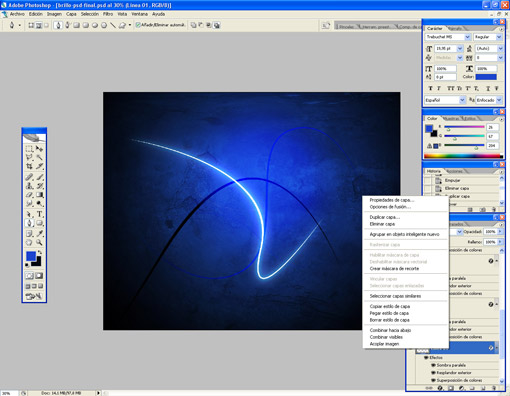
Es el momento de crear algunas líneas con la Pluma como aprendimos anteriormente, haz todas las que quieras y decora tu trabajo. Una vez que las tengas todas es el momento de aplicarles de nuevo los estilos de capa, pero para ello lo vamos a realizar mediante un par de clic para ahorrar tiempo. La forma es sencilla ve a la capa de la línea que creaste primero, pulsa botón derecho y luego copiar estilo de capa. Ahora solo tienes que seleccionar las capas donde estén las nuevas líneas botón derecho y pegar estilo.
brillo-final05.jpg

Últimos detalles

Llegados a este punto tenemos que rizar el rizo y añadir esos pequeños detalles que hacen que tu trabajo gane calidad y personalidad.
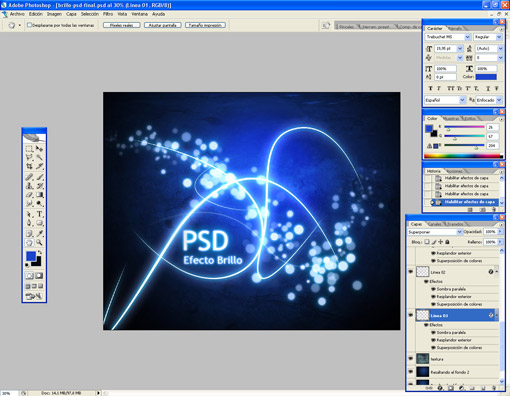
Yo he optado por añadirle unos círculos y colocar el texto con el título de la obra, todo ello con el mismo estilo de capa que se usa en las líneas.
Ya posees la técnica, úsala en tus proyectos y recuerda que esto es un pequeño ejemplo ahora eres tu el que tiene que sacarle punta y fusionarla con otras técnicas para lograr cosas sorprendentes.
Descargar el archivo PSD del tutorial
brillo-final06.jpg

58 comentarios

  1. Luzk

    Muy Buen Truco !! gracias

  2. Pigui

    Conocia uno similar en ingles, pero gracias hacernos un tuto para los espa

  3. Chaos

    Excelente tutorial muy bien explicado y dejame decirte que tu blog esta genial Felicidades; ojala puedas darte una vuelta por el mio http://design-digitaldream.blogspot.com/

  4. paulina

    porfa me estoy muriendo no se que me fallo no me sale, lo eh intentado 5 veces y no me sale!!!!! no se si son las capas, nos e si son los estilos, no se si es la pluma, no se si es el pincel,,no se!!!!!
    toy usando photoshop CS2 en español..ayudame a resolverlo porfa!

  5. Eduardo

    Muchas gracias por ese tutorial, yo no se como hacer el fondo con todos los efectos que le pusiste antes de usar la pluma (Pen Tool).
    Al hacer las lineas todo me sale muy bien :P
    Con mas practica espero que me salga aún mejor.
    Saludos

  6. tonatiuh

    hey man me fue de mucha ayuda este tutorial…grax

  7. vtor

    lo de las pluma no me sale
    cuando coloco en “contornear trazado” el pinecl, solomanete me marca los puntos en donde hice las curas y al hacer los cambios en “modo de fusion” lo que queda con los colores con los angulos… por ahora falta algo que no explicaste… pero si explicas mejor los detalles seria un muy buen resultado

  8. Creación de líneas de fuego – Tutorial Adobe Photoshop | ZaRQuN.com

    [...] tiempo vimos por aquí un tutorial para crear líneas brillantes, pues bien en Ateneu Popular han rizado el rizo y han dejado el enlace para que hagamos un efecto [...]

  9. Zeva

    Hola esta muy bueno el tutorial…….los felicito y gracias por postearlo………XD

  10. andres Burbano

    Hola, sabes algo? ya me caes muy bien jajajaj me salvaste la vida, este tutorial es re sencillo, pero de un jugo, muchas gracias por existir!!!!1

  11. Eduardoo

    tengo el mismo problema qe vicor, al contornear trazado, solo se pitan los puntos de las curvas, al principio me habia salido, pero despues no se porqe no me salio, respondeme porfaaaaaa! TT

  12. Alexis

    Si me comentas más detalladamente los pasos que sigues, podría ver donde esta el fallo. En principio haciendo los pasos que se indican te tendría que salir, mira las propiedades del pincel no vaya a ser que este configurado con “separación”, “dispersión” o algo similar

  13. Koke

    Acabo de solucionarlo, como dice Alexis hay q dejar la configuracion del pincel habiendo seleccionado la “Dinamica de forma” .

    Hermosa terminacion ^^

  14. Efecto Brillo con Photoshop « VidaPC

    [...] Tutorial sacado de aquí [...]

  15. meli

    holaa! mira, yo lei eso, pero no entiendo nada
    necesito hacer blend y banners, peroo se hacerlos,
    eso es lo qe qiero hacer, no se hacer [b]nada[/b]
    agregen mi msn si pueden, se los dejo
    ellaesmiley_ellalamejor@hotmail.com
    necesito qe me ayuden.chau ¬¬

  16. ~Pablo~

    Hola,
    Muy buen tutorial ;)
    Pero quisiera saber como haces esas lineas, que empieza la linea muy fina avanza con un mayor grosor y termina de nuevo fina. He intentado montones de cosas, pero sempre me sale del mismo grosor
    Muchas gracias.

  17. Alexis

    Fijate que este seleccionada la opción “simular presión”, en la 3º foto que se adjunta viene una captura de esa opción.

  18. marina

    la verdad que esta ahora me va saliendo
    pero cuando hay que configurar cada estilo
    no se a donde tengo que ir,para encontrar todo eso..
    porfavor respondanme!!!

  19. Carlos

    amigo alexis y toda la gente que haya echo este ejemplo, necesito ayuda urgente, en un paso..

    creo las lineas con el pincel pero quedan como algo volando no tiene capas nada donde pueda aplicar los efectos, porfavor necesito urgente saber ese detalle agreguen a mi correo. djlitooox@gmail.com

  20. Paola

    Esta super bueno el tutotial!! pero yo qiero saber como se hacen esos circulos con brillo, esos que usaste al final. Si me pudieran mandar un tutorial o una explicacion seria muy util! mi mail es: jbfanofficial@hotmail.com

    Me gusto mucho tu pagina!
    Gracias de antemano.

  21. Alexis

    Ya he vuelto de las vacaciones, os contestare por mail a las dudas Carlos y Paola. Nos leemos ^^

  22. Principiante

    O.o Genial el tutto me sirvio de ayuda
    Grax

  23. Martin Andrino.com » Blog Archive » Efecto brillo PSD con photoshop

    [...] realidad, aunque haya dejado mi marca, el efecto lo saqué de Zarqun , desde donde podeis visitarlo y hacer el efecto vosotros [...]

  24. harol xD

    muii facil de hacer esos efectos sii necesiitan ayuda me comunican a mi msn o al flog mi msn es asi:x_harol_x@hotmail.com i mi flog asi : http://www.fotolog.com/thexharol

  25. NORBER

    excelente tutorial lo pondre en practica pues estoy en este cuento del photoshop,me gustaria saber si podria contar contigo para futuras preguntas y para tutoriales difernetes

    atte norber

  26. Alexis

    Claro que si Norber, siempre que disponga de tiempo podre contestar a las dudas que tengais.
    Saludos ^^

  27. giuz

    por favor ayuda siempre tengo este problema las lineas me salen de un mismo grosor y esta en simular presion no se que hacer si fueran tan amables de explicar como configurar la pluma veo que muchas personas tiene el mismo problema gracias…

  28. Miguel

    ye segui los primeros pasos pero me quede atorado en el paso de configurar los estilos de capa.
    esque yo tengo el photoshop cs2 en ingles.
    donde esta la opcion de fusion a medida.
    como es en ingles auyudame me llama mucho la atencion este efecto y quiero aprender a usarlo

  29. Alexis

    Podrás encontrar un acceso directo a las opciones de “fusión a medida” en la ventana de “capas”.
    Debajo de esa ventana veras una serie de mini iconos (papelera, nueva capa, enlazar…) pues uno de ellos es una “F” el segundo pues ese te dará acceso directo. ^^

  30. Miguel

    ok grcias pero me di cuenta ayer ,
    ya aprendi ausar este efecto.
    el efecto es muy bueno y me a ayudado bastante.
    excelente tutorial y miro que lo explicaste perfectamente.

  31. gonza

    el contorno de la pluma me sale con el mismo grosor!
    como hago para que tenga terminacion en punta?
    ya intente con dinamica de forma y sigue igual :(
    porfavor ayudenme!

  32. X-Luxox

    muy weno el turorial wenos los detalles me quedo clarito y mejor ahun con el psd para descarga te pasaste compadreee :)

  33. ¡Feliz 2009! | ZaRQuN.com

    [...] – Tutorial efecto brillo con Adobe PhotoShop [...]

  34. Bookmarks for Enero 8th from 09:04 to 11:07 | FACIL TUTORIALES

    [...] Tutorial Efecto Brillo con Adobe Photoshop | ZaRQuN.com – [...]

  35. Caro

    no me sale el resplandor!!!!!!

  36. Ponchochief

    padrisimo el tuto muchazz felicidades !!!

  37. Arturo Garces

    Esta excelente el manual de 1 al 5 le pongo 10, me ayudo mucho, me sirvio para resolver el problema de las iluminacion de una imagen

  38. edgar

    ps esta muy bien

  39. eli

    oye eres grande,gracias por compartir con los que queremos aprender sirvio de mucho.GRACIAS,y siguenos ayudando.

  40. gonzalo

    exelente po. :)

    me costo pero lo logre.ahora a probar con el psd.

  41. David R

    El efecto quedo excelente.. !! Gracias por compartir tu idea.

  42. marianna

    HOLA MUY BUENO … PERO TENGO UN PROBLEMITA CUANDO PONGO CONTORNEAR TRAZADO ,LO HACE PERO MUY MUY DELGADO , … NI POR MAS GRANDE QUE PONGA EL PINSEL ????? QUE SERA !!!! POR FAAAAAAA

  43. Jhonass

    Muy bueno, nos sirvio y dentro de todo pudimos realizarlo, la verdad excelente tutorial!!!

    cinco pulgares arriba

  44. rea

    Genial, realmente muy bueno, sobre todo por la sencilles!! gracias.. :)

  45. rage

    :O ! alguien inicio sesión en tu 2da imagen, jaja :P pero en serio, muy bueno el tutorial, gracias!

  46. Juan Pablo

    Ey! Gracias por el tutorial. En realidad me sirvió mucho. Realicé un trabajo muy chévere que nunca creí haber sido capaz de hacerlo: Una luna con un cometa en su contorno.

    Para los visitantes: Revisen bien paso por paso, pues un detalle altera todo. Recomiendo hacerlo con calma. Lean bien las instrucciones. Ah! y el brillo resalta mejor sobre fondos oscuros, por aquello del contraste.

  47. Sweet

    Hola tengo un problema… se me hace el efecto pero al contorno de la imagen y no del trazo.
    Me ayudais xfi?

    Gracias

  48. Carlos

    hola soy abi y megusta mucho eso

  49. palvarezd

    Hey que genial y facil esta esto gracias por compartir esta informacion, por cierto ya lo probe y si se obtienen algo muy bueno y profesional

  50. Angela

    Hola he intentado hacer este efecto muchas veces con otros tutoriales pero este es el mejor me salio a la perfeccion muchas gracias!!!…ademas que el efecto es fantastico.

  51. em3

    muy buen efecto, lo usé para mi DeviantID (si sabes que es DeviantART, sabrás lo que es un DeviantID), éste fue mi resultado: http://elmetalero3000.deviantart.com/art/New-ID-yeah-again-134030197

  52. marcela

    hola muy buen tutorial pero te puedo hacer una pregutna cuando trato de contornear el trazado me salen solamente unos puntos y no como en las capturas q tu tienes (yo utilizo el photoshop cs2 eso tiene algo q ver con el tipo de photoshop q se utiliza? me gustaria q me ayudaras a solucionar mi problema ^^
    espero tu respuesta! ^^

  53. Aspid

    Muy buen truco, lo pondré en practica en mis trabajos !

  54. Area

    Despues de leerlo con detenimiento y algo de paciencia he logrado sacar el efecto, gracias por compartir conocimiento con los demás.

  55. Leon_b77

    WWWWEEENNNAAAA, ERES PRO! XD

  56. Polido

    excelente material, me sirvio de mucho.

    muy agradecido

    todos los saludos.

  57. tikey

    No me sale el efecto de suavisado de los bordes de las lienas.. Ayudame xfa

  58. Alexis

    Simplemente tienes que marcar la opción “simular presión” cuando estas en el menu de contornear tazado. (4 Imagen del tutorual.)
    Saludos !

Agrega un comentario

*

*

XHTML: You can use these tags: <a href="" title=""> <abbr title=""> <acronym title=""> <b> <blockquote cite=""> <cite> <code> <del datetime=""> <em> <i> <q cite=""> <strike> <strong>