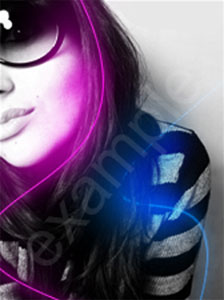
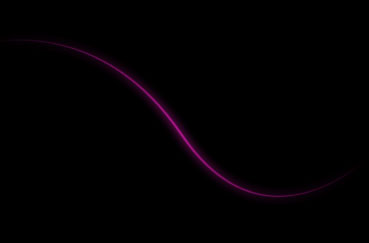
Navegando por Internet encontré esta fotografía y me comentaba mi hermana como habían conseguido ese efecto… y ya que se lo tenia que explicar a ella pues de camino lo compartíamos con todos ^^ bueno no me enrollo mas vamos al lío.
Lo primero que haces es configurar el pincel y su color, el color es lo de menos elegir el que queráis pero el pincel que sea de tamaño 3 o 4 como os indico en la ilustración.
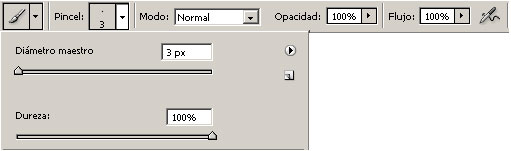
Ahora pasamos al segundo paso elegimos la herramienta Pluma y la configuramos de la siguiente manera:

Una vez configurada pasamos a dibujar una línea curva, algo así :
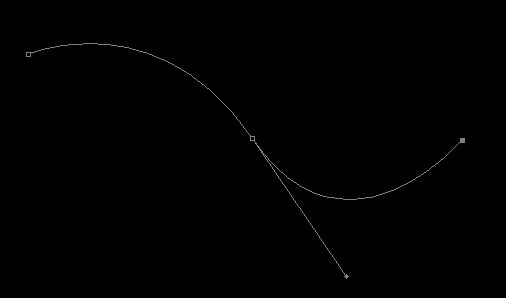
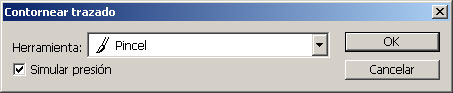
Ahora pulsamos botón derecho y seleccionamos Contornear trazado con la siguiente configuración:
Quedara algo así :

Ya por ultimo creamos el brillo, nos metemos en estilos de capas en la pestaña resplandor exterior y le aplicamos la siguiente configuración:
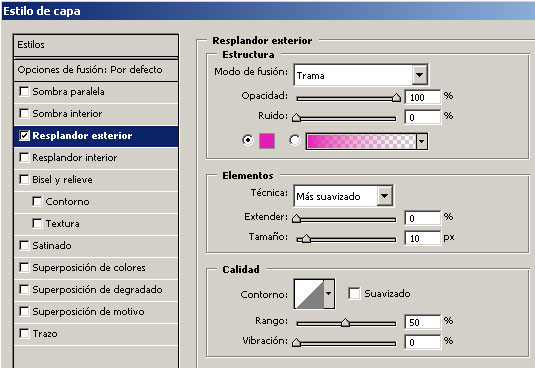
El color del resplandor debe ser el mismo que el que usaste en el pincel, y nada mas aquí acaba el tutorial ya solo queda que uses tu ingenio y hagas tus montajes.
 10 comentarios
no me resulto
:S
corrección
ya me resulto!!
muchas gracias!
a la 1º no me resulto intente de nuevo y me salio es demaciao genial asiii me enkantooo ^^
Te comento que no me sale el efecto, tengo photoshop cs2, que hago ayudame
Buenas Jaime, si me indicas en que punto te pierdes te podré guiar 🙂
La linea del pincel me sale del mismo grosor, no se reduce en las puntas vaya. Tengo activado el «simular presion» y tengo todas las configuraciones activadas como aparecen en las fotos. Algun consejo?
Hola!
Segui el tuto, aunqe un poco de dificultad en hacer la curva, pero lo qe mas me intriga es saber donde esta la ventana ‘Estilo de capa’
Espero puedas ayudarme!
Gracias
No me funsiona
LEI TODO Y NO ME FUNCIONABA, EL ERROR QUE TUVO EL ESCRITOR, FUE QUE EN DONDE TENES QUE CONTORNEAR, EL PUSO «PINCEL» Y ES «BRUSHES»
Hola Alexis mira tu tutorial esta excelente solo que a mi no me quedan las puntas bien definidas no se por que… tengo seleccionada la opcion de Simular presion y aun asi no me queda bien todas las demas opciones quedan iguales solo esa me falta
Gracias..!!